Nástroje
Geomy
Pro přesná měření jsou k dispozici nástroje polygon, bod a linie díky nimž lze vytvářet tzv. geomy. Volbu těchto nástrojů Těmito nástroji můžete zakreslit daný geom/tvar přímo do mapy a každý nástroj má několik dalších funkcí. Všechny tyto funkce jsou popsány níže (při kreslení těmito nástroji je důležité, na které vrstvě daný tvar zakreslujete).
Veškeré geomy zakreslujete vždy na nejvyšší aktivní vrstvu (dle Vaší volby) a všechny body v geomech obsahují souřadnice polohy a výšku (x,y,z) dle souřadnicového systému dané mapy (ve vybraném geomu jsou vidět informace - ID vrstvy vč. přidělené barvy a datum vytvoření a případně i datum editace geomu). Body polygonu a linie se nazývají lomové body a lze je editovat.
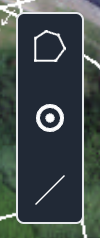
Polygon
Vyberte nástroj Polygon a začněte kreslit libovolný tvar levým tlačítkem myši přímo do mapy na oblast, se kterou chcete pracovat. Při kreslení můžete použít kolečko myši (in/out zoom) a oblast vybrat pečlivěji dle Vašeho digitálního modelu. Pro lepší orientaci v terénu si také můžete zapnout a zprůhlednit jednotlivé subvrstvy dané vrstvy (ortofoto, výšková mapa a sklon terénu). Všechny akce lze provádět přímo během kreslení polygonu. Doubleklikem ukončíte kreslení polygonu. Ten se okamžitě uloží do složky polygony, které naleznete v levém hlavním menu pod dlaždicí Geomy a situace.
Lomové body polygonu lze přímo při jeho tvorbě mazat pomocí klávesy BACKSPACE. Polygon je po jeho dokreslení označený bílou přerušovanou čárou a tím se naznačuje i jeho aktuální výběr. Polygon je možné také editovat pomocí klávesy ALT. Při výběru polygonu se objeví vpravo tabulka s informacemi o daném polygonu. Název polygonu, typ geomu - polygon, obsah polygonu v m2, po rozbalení šipky vpravo se otevřou souřadnice lomových bodů obsahující počet bodů a souřadnice x,y,z. Informace dále obsahují datum a čas kdy byl polygon vytvořen, datum a čas kdy byl polygon editován, ID vrstvy, na které byl vytvořen a přidělí se mu stejná barva dané vrstvy. Dále jsou v těchto informacích i možnosti měření objemu a rozdílová mapa (tyto akce jsou popsány ve funkcích).
(pokud budete chtít zvolit výběr jiného polygonu, stačí daný polygon vybrat doubleklikem ve složce polygony - mapa se automaticky přesměruje na vybraný polygon).
Bod
Vyberte nástroj Bod a klikněte kamkoliv do mapy, se kterou chcete pracovat. Umístěný bod se připne na nejvyšší aktivní vrstvu. V tabulce v pravém panelu se zobrazí informace o daném bodu. Název bodu, typ geomu - bod, souřadnice x,y,z, datum a čas kdy byl bod vytvořen, kdy byl bod editován, ID vrstvy, na které byl vytvořen a přidělí se mu stejná barva dané vrstvy. Pokud máte při tvorbě bodu více aktivních vrstev, v informacích se zobrazí hladina výšek na všech aktivních vrstvách k danému bodu.
Linie
Vyberte nástroj Linie a začněte kreslit libovolnou linii přímo v mapě / oblasti kde chcete pracovat s tímto nástrojem. Při kreslení můžete použít kolečko myši (in/out zoom) a oblast vybrat pečlivěji dle Vašeho digitálního modelu. Pro lepší orientaci v terénu si také můžete zapnout a zprůhlednit jednotlivé subvrstvy dané vrstvy (ortofoto, výškový mapa a sklon terénu). Všechny akce lze provádět přímo během kreslení linie. Doubleklikem ukončíte kreslení linie. Ta se okamžitě uloží do složky linie, které naleznete v hlavním levém menu pod dlaždicí Geomy a situace.
Lomové body linie lze přímo při jeho tvorbě mazat pomocí klávesy BACKSPACE. Linie je po jejím dokreslení označena bílou přerušovanou čárou a tím se naznačuje i její aktuální výběr. Linie je možné také editovat pomocí klávesy ALT. Při výběru linie se objeví vpravo tabulka s informacemi o dané linii. Název linie, typ geomu - linie, délka linie v metrech, po rozbalení šipky vpravo se otevřou souřadnice lomových bodů obsahující počet bodů a souřadnice x,y,z. Informace dále obsahují datum a čas kdy byla linie vytvořena, datum a čas kdy byla linie editována, ID vrstvy, na které byla vytvořena a přidělí se jí stejná barva dané vrstvy. Dále je v těchto informacích i možnost vygenerovat výškový profil (tzv. řez, tato akce je popsána ve funkcích).
Editace polygonu a linií
Označené (bíle přerušované čáry) geomy (polygon a linie) lze editovat. Pokud na označený polygon nebo linii najedete kurzorem myši, objeví se modrý bod, který se přichytává na lomové body (tzv. magnetem) a také po obvodu polygonu nebo na linii. Přidržením klávesy ALT (v macOS klávesa option), levého tlačítka myši a tahem myší můžete změnit polohu lomového bodu nebo vytvořit nový lomový bod kdekoliv po obvodu polygonu nebo na linii a umístit ho kamkoliv potřebujete. Jakmile pustíte tlačítko myši, bod se umístí přesně na místo kurzoru (na Vámi zvolené místo). Tímto způsobem můžete libovolně polygon editovat a přidávat lomové body.
(Po editaci polygonu zmizí vypočítané objemy a změní se obsah polygonu. Po editaci linie zmizí vygenerované řezy a změní se délka linie).
Editace bodů
Označené body lze editovat. Pokud najedete na označený (bílý) bod, zmáčknete klávesu ALT, můžete bod chytit a přesunout na jiné místo. Tím se změní poloha a výška bodu.
Lomové body polygonu a linie
Lomové body jsou body umístěné na terén / vrstvu při vytváření polygonu nebo linie. Lze je editovat. Při tvorbě se umisťují na nejvyšší vybranou vrstvu, tím známe jejich polohu a výšku (x, y, z) dle daného souřadnicového systému.
Barvy vrstev a geomů
Každá nová vrstva má automaticky přidělenou barvu, která je zobrazena přímo u vrstvy v levém panelu. Jakmile zakreslujete polygony, body nebo linie, tyto geomy mají pak přidělenou barvu podle toho, na jaké vrstvě je zakreslujete. Barvy slouží také při zobrazení výškových profilů (řezů).
Výběr geomů
Pro výběr jednoho nebo více geomů lze použít výběr ze seznamu nebo přímo v mapě. V tomto výběru se objeví vpravo tabulka s informacemi o daných geomech vč. jejich specifikace.
Výběr v mapě provedete držením klávesy CTRL (v macOS klávesa command) a podržením levého tlačítka myši a zároveň tahem myší. Vytváříte tak oblast výběru, kterou vyberete všechny geomy v této oblasti. Další možností výběru je držením klávesy CTRL (v macOS klávesa command) a zaklikáním jednotlivých geomů v seznamu. S podržením klávesy shift a jednotlivým klikáním na geomy vybíráte přesně ty, které požadujete.