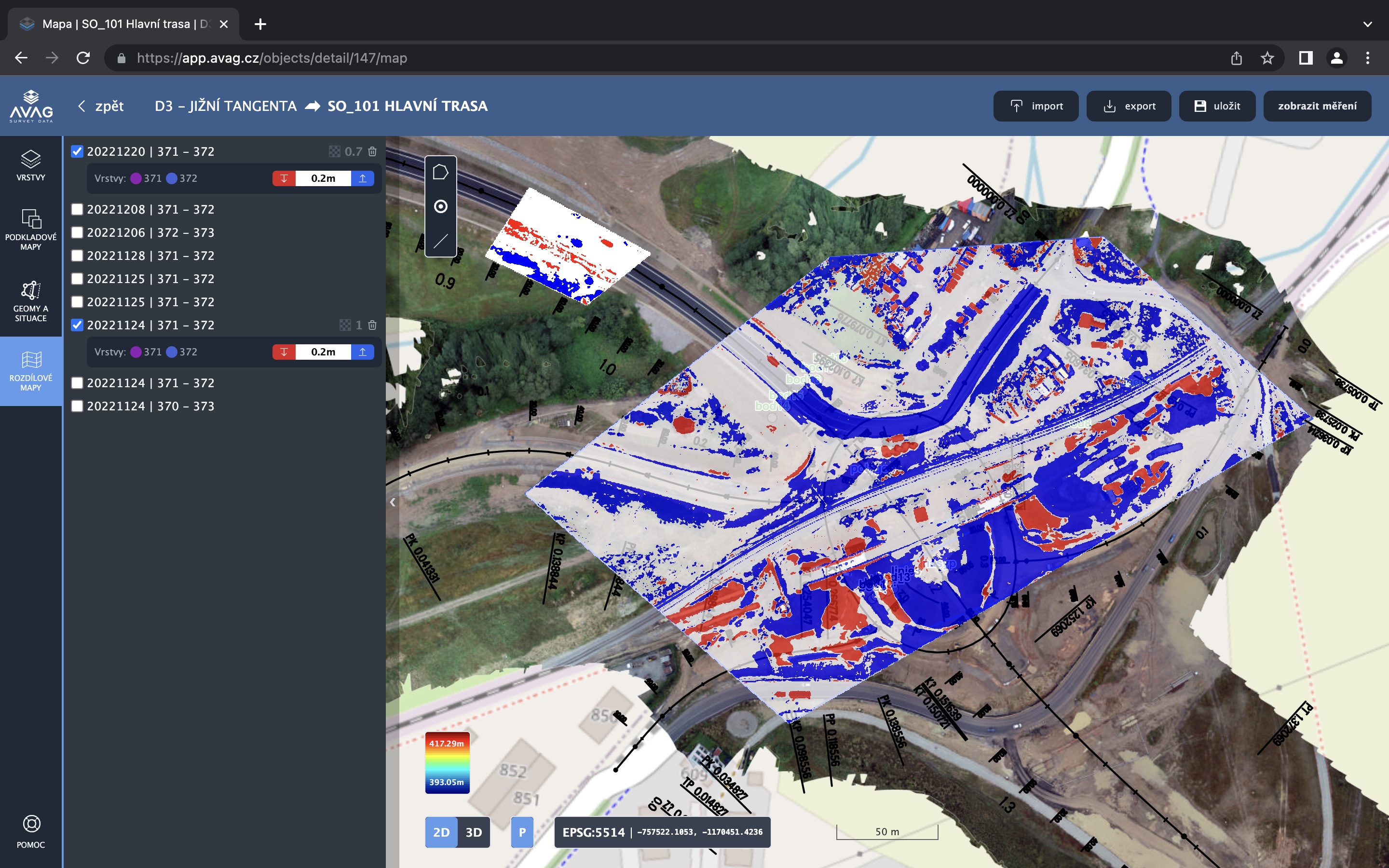
Prostředí mapy
Horní panel
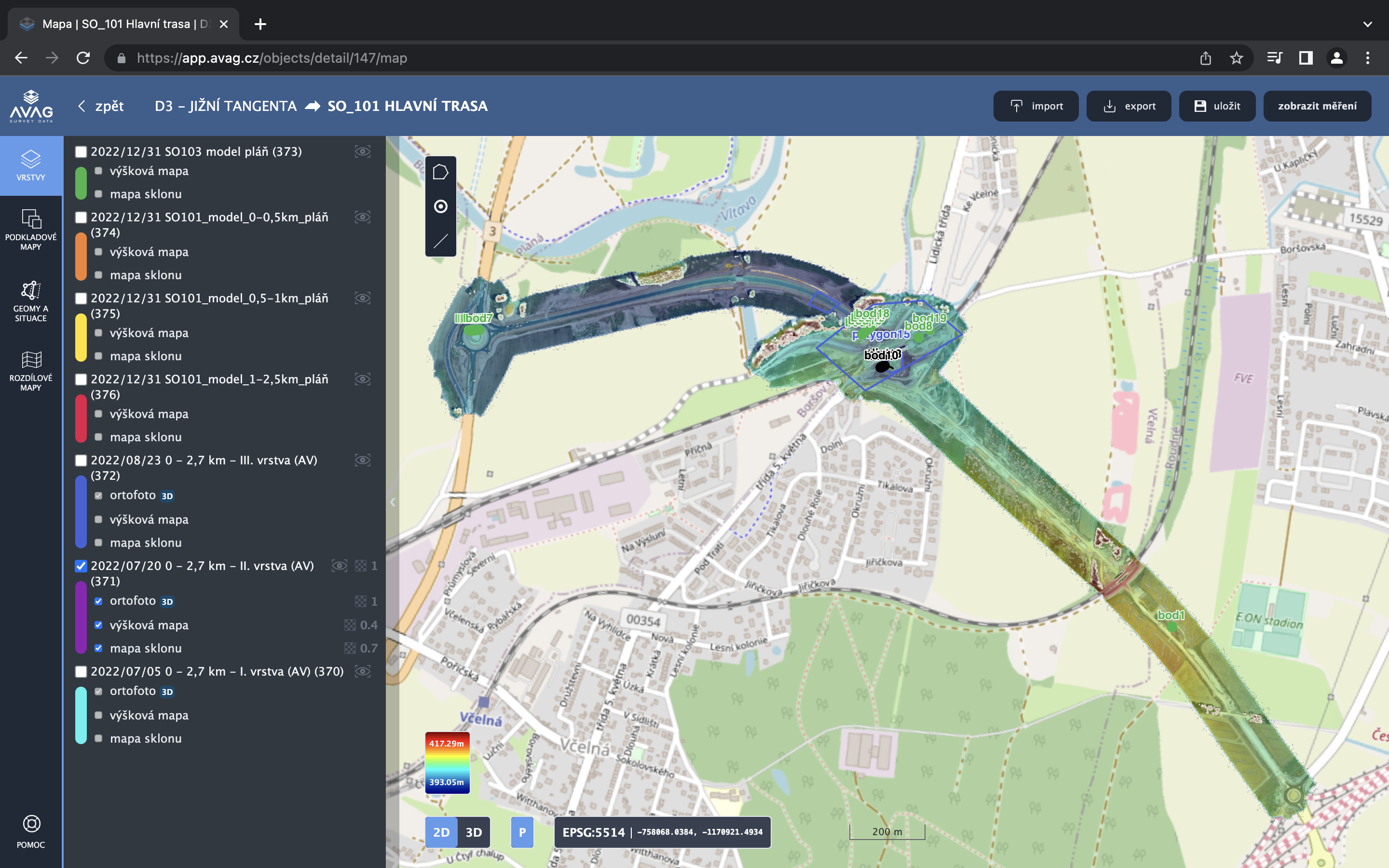
V horní panelu naleznete zleva logo AVAG s proklikem na web aplikace AVAG. Dále tlačítko zpět pro vystoupení z mapy (budete vráceni na objekt s výpisem vrstev). Dále je pak název projektu (s proklikem na příslušný projekt) a poslední je objekt, ve kterém se aktuálně nacházíte v mapě. V pravé části horního panelu je import/export, tlačítko uložit a tlačítko zobrazit měření. Pod těmito odkazy se dostanete k podrobnějšímu popisu.

Menu hlavního panelu
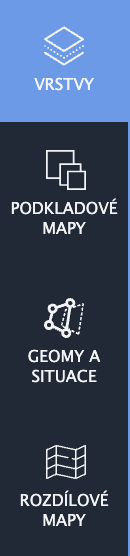
Menu hlavního panelu naleznete přímo v mapě. Jde o svislé menu v levé části aplikace a jedná se o základní rozcestník pro Vaší práci v aplikaci AVAG.
V menu jsou čtyři základní dlaždice Vrstvy, Podkladové mapy, Geomy a situace a Rozdílové mapy. Všechny tyto záložky jsou podrobně popsány pod v této nápovědě pod příslušnými odkazy. Ve spodní části Menu hlavního panelu se pak nachází odkaz na tuto nápovědu.
Levý panel
Na menu hlavního panelu navazuje levý panel, ve kterém jsou zobrazeny informace, data, vrstvy, podkladové mapy, geomy, situace, rozdílové mapy apod. z příslušné záložky hlavního panelu (Vrstvy, Podkladové mapy, Geomy a situace a Rozdílové mapy). Zde se Vám ukládají a zobrazují všechna Vaše data, se kterými potřebujete pracovat. Všechny ovládací prvky jsou podrobně pospány v této nápovědě.
Pravý panel
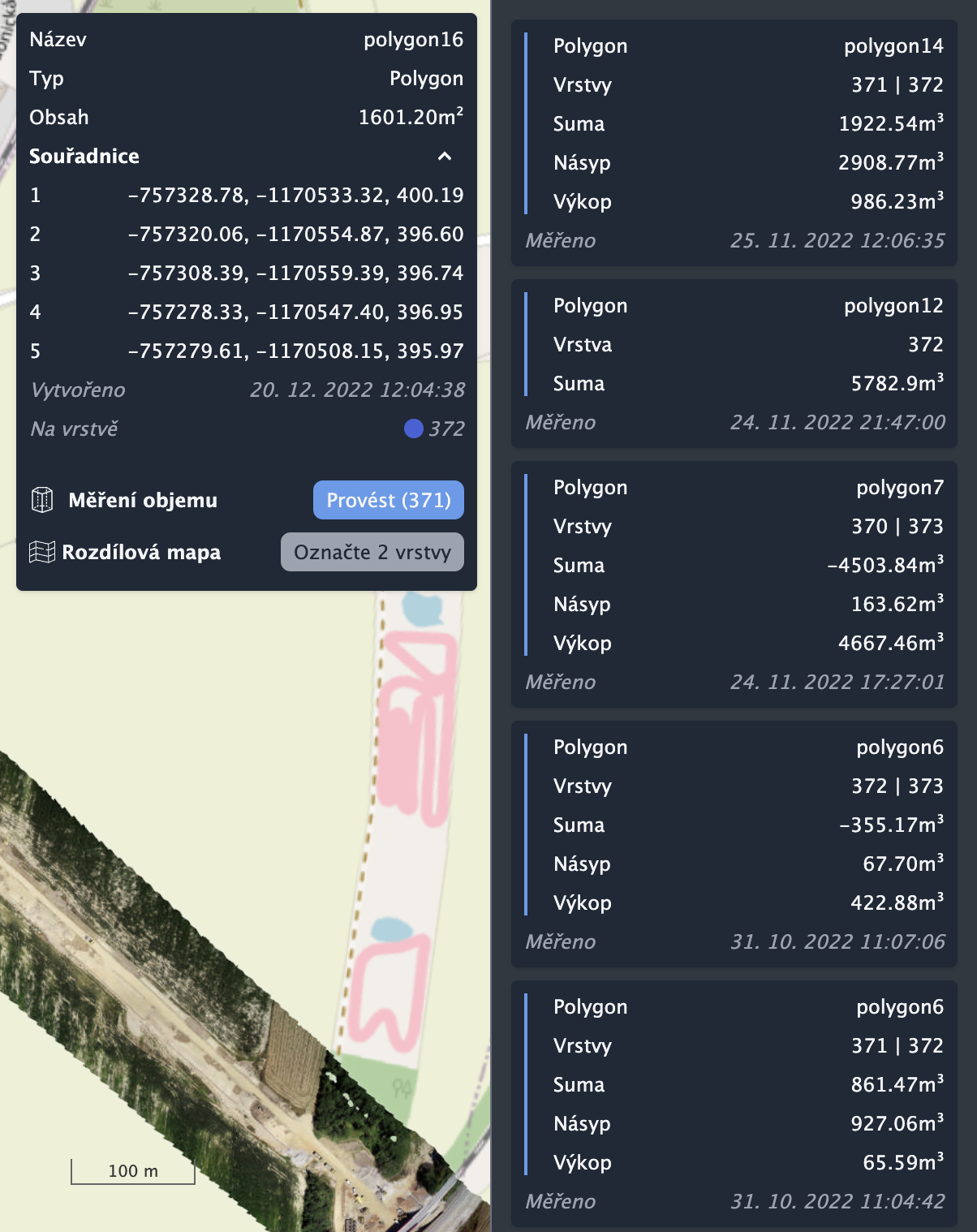
Pravý panel slouží pro zobrazení podrobných informací k polygonům, liniím a bodům. V případě výběru daného geomu nebo geomů se Vám zobrazí informace v levém panelu. Dále jsou v levém panelu výsledky Vašich měření, které zobrazíte pod tlačítkem Zobrazit měření umístěným v horním panelu.
U pravého panelu také naleznete podrobné informace k výsledkům měření, řezů apod. Vašich geomů. Jakmile v v levém panelu (nebo přímo v mapě pomocí funkce shift nebo ctrl) provedete výběr jednoho nebo více polygonů, linií a bodů, zobrazí se podrobné informace daných geomů.
U těchto podrobných informací máte další možnosti - měření objemů, generování protokolů do PDF, generování výškových profilů (řezů), generování rozdílových map apod.
Mapa
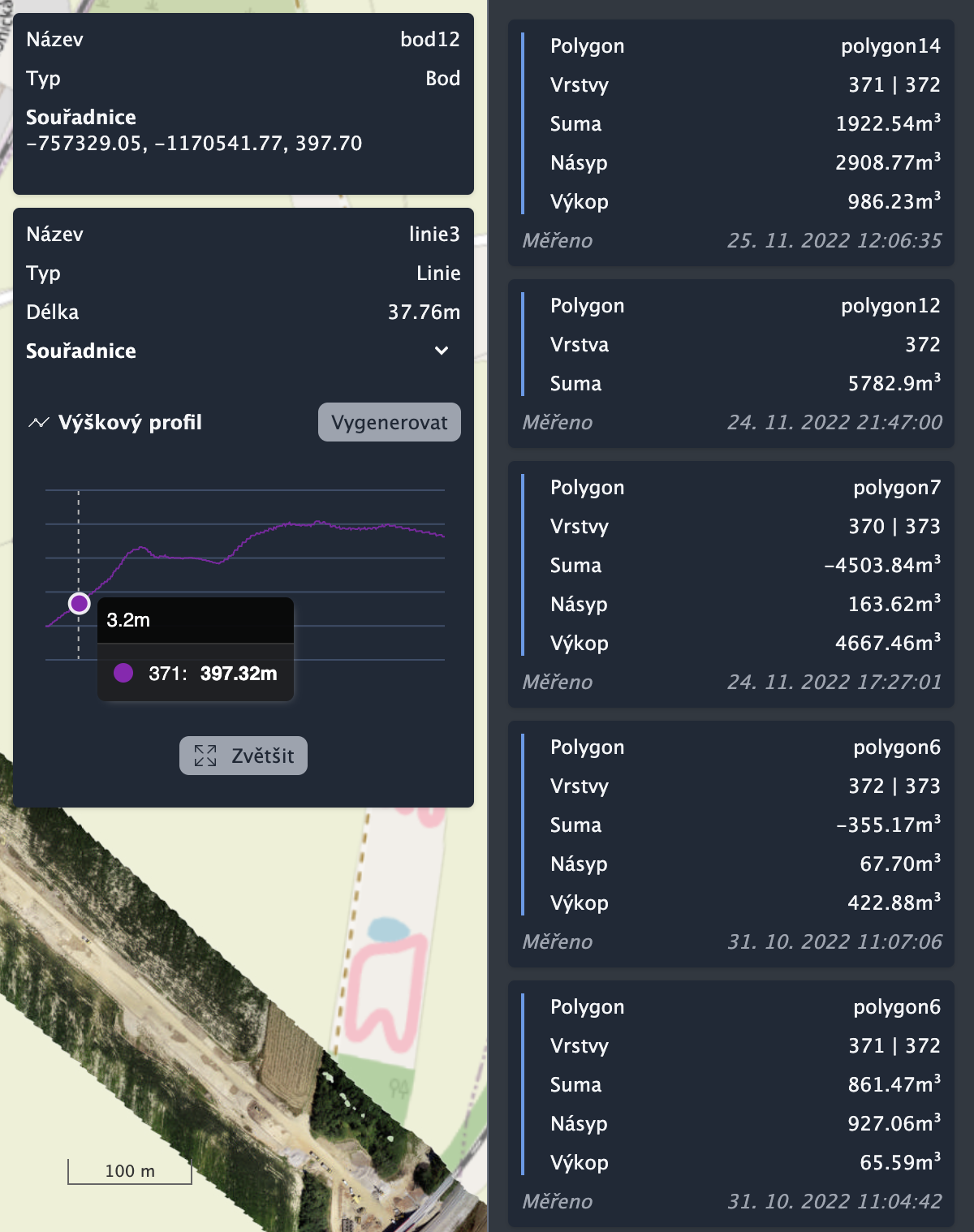
Mapa slouží pro Vaší práci s daty. Zobrazuje podkladové mapy, Vaše vrstvy, zakreslené či importované geomy a situace a rozdílové mapy. V levé části mapy jsou k dispozici Nástroje tzv. geomy (polygon, bod a linie), kterými můžete zakreslovat do mapy (přímo na Vaše vrstvy - s příznakem barvy - barva vrstvy = barva geomu) a můžete provádět měření obsahů, objemů, vzdáleností, výpočty, řezy, rozdílové mapy a mnoho dalšího. Vše je podrobně popsáno v této nápovědě.
Vrstvy (v mapě)
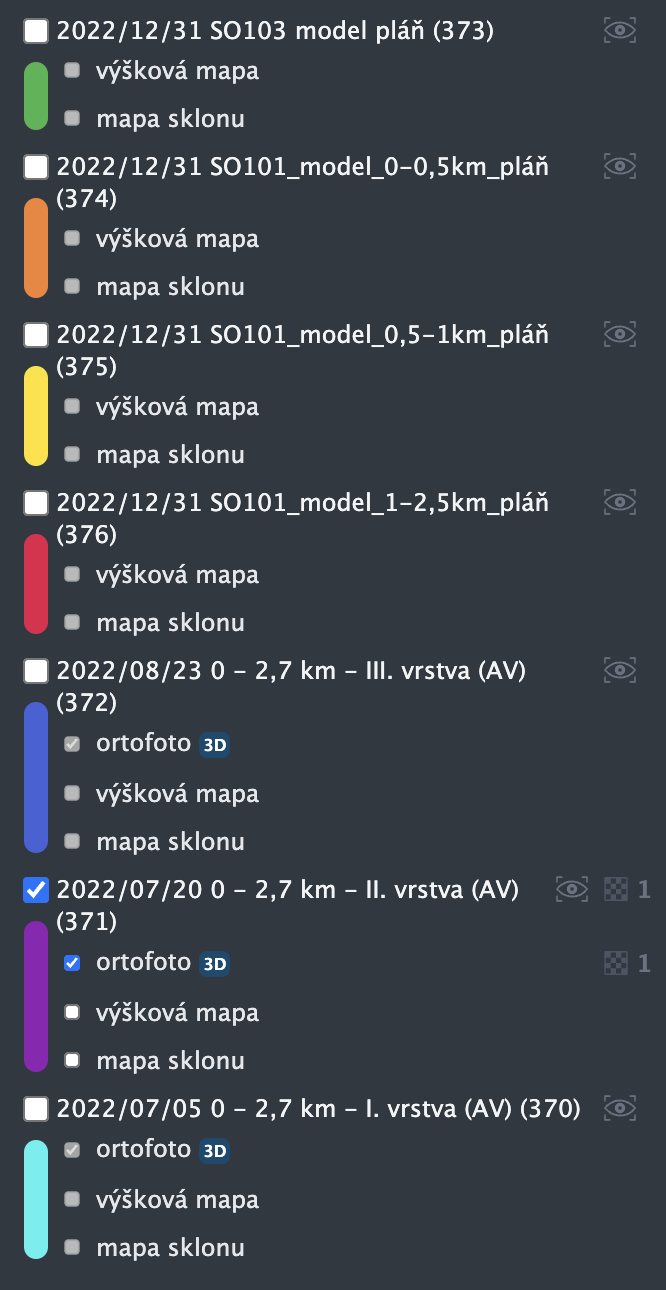
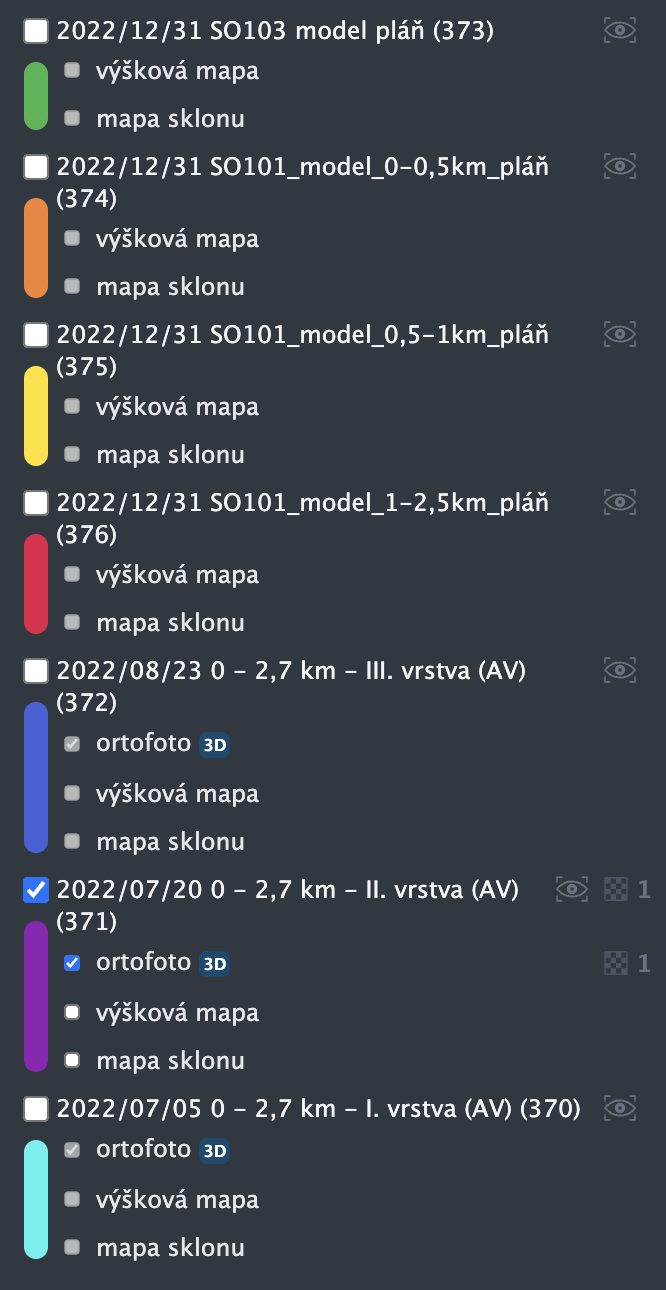
Nedílnou součástí mapy jsou vrstvy. V této kapitole popisujeme vrstvy přímo v mapě. Každá vrstva dostane jedinečné ID a barvu. Při tvorbě vrstvy je nutné vyplnit datum pořízení dat, podle kterého se pak v mapě vrstvy řadí nad sebe - nejaktuálnější je vždy nejvýš. Při kreslení geomů vždy kreslíte na nejvyšší vrstvu a daný geom získává barvu dané vrstvy.
Vrstva obsahuje přidělený datum, vlastní název, jedinečné ID, vlastní barvu, tři subvrstvy a ovládací prvky vrstvy - průhlednost a vyčlenit. Pokud bylo s daty nahráno také mračno bodů objeví se vedle subvrstvy ortofoto symbol 3D a znamená to, že je pro tuto vrstvu dostupné i 3D mračno bodů.
Vrstvy je tedy možné zprůhlednit jako celek, kdy se po desetinách pohybujeme mezi 0-1. Dále pak vyčlenit, to znamená, že se zobrazí pouze daná vrstva a všechny ostatní se odznačí a nejsou tedy v mapě aktivní.
Subvrstvy
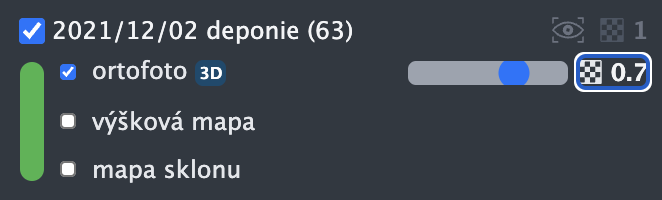
Každá vrstva obsahuje své tzv. subvrstvy. Jsou jimi ortofoto, výšková mapa, mapa sklonu a 3D mračno bodů. Každá subvrstva má ovládání průhlednosti (opět v rozsahu 0-1 po 10%).
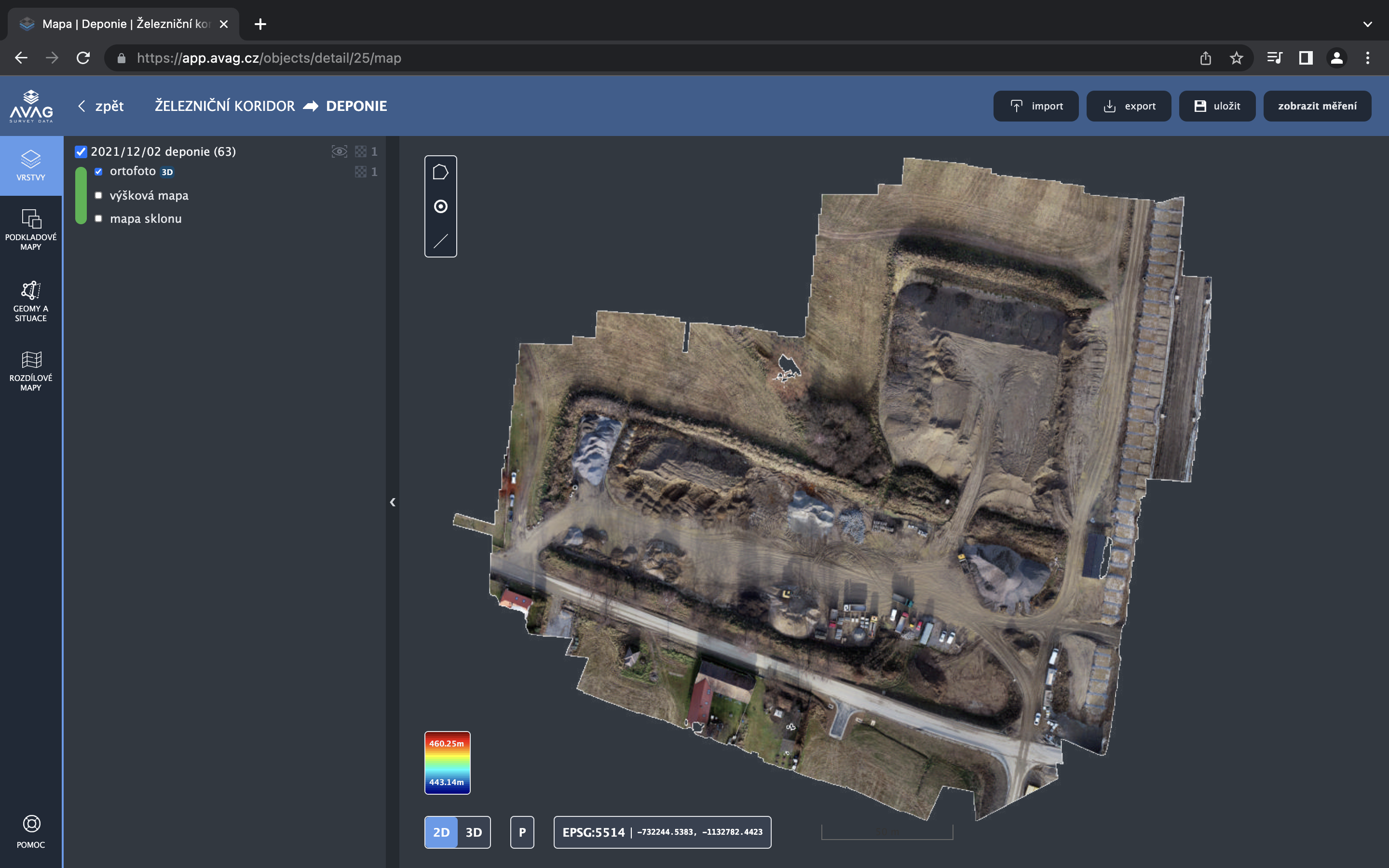
Ortofoto
Ortofoto je georeferencované ortofotografické zobrazení zemského povrchu.
Jde o data ve vysokém rozlišení (většinou 1cm/px - záleží na kvalitě fotoaparátu, výšce letu, fotogrammetrickém zpracování apod.). Pro správné zobrazení těchto dat v on-line prostředí, je nutná jejich validní úprava, ve které nedochází ke zkreslení nebo jinému poškození těchto dat.
Ortofoto je pak v mapě rozděleno do tzv. dlaždic a pro jeho vykreslení na nejvyšší rozlišení je nutné skrolovat myší a přiblížit si mapu.
Výšková mapa
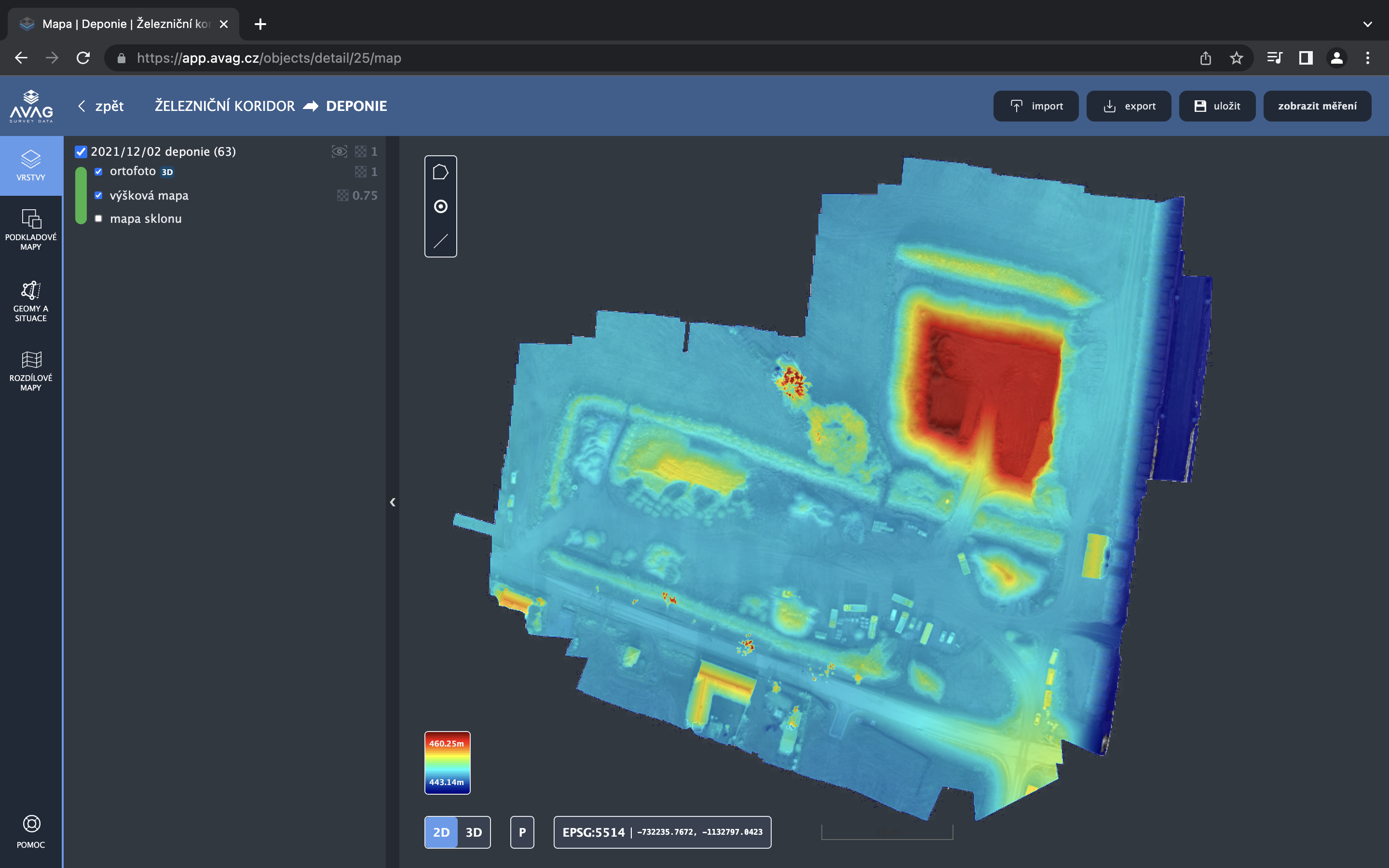
Výšková mapa je digitální výškový model terénu a je to nejvíce užitečný typ dat, ze kterého probíhají všechny požadavky na výpočty, rozdílové mapy apod. a také se z výškové mapy generuje mapa sklonu.
Je vyobrazena jako barevná škála, kde nejnižší bod modelu představuje modrá barva a přes kompletní paletu 256 barev přechází do červené barvy, která představuje naopak nejvyšší bod terénu.
Výchozí nastavení průhlednosti výškové mapy je na 0,75% a je možné si ji upravit dle vlastní potřeby.
Mapa sklonu
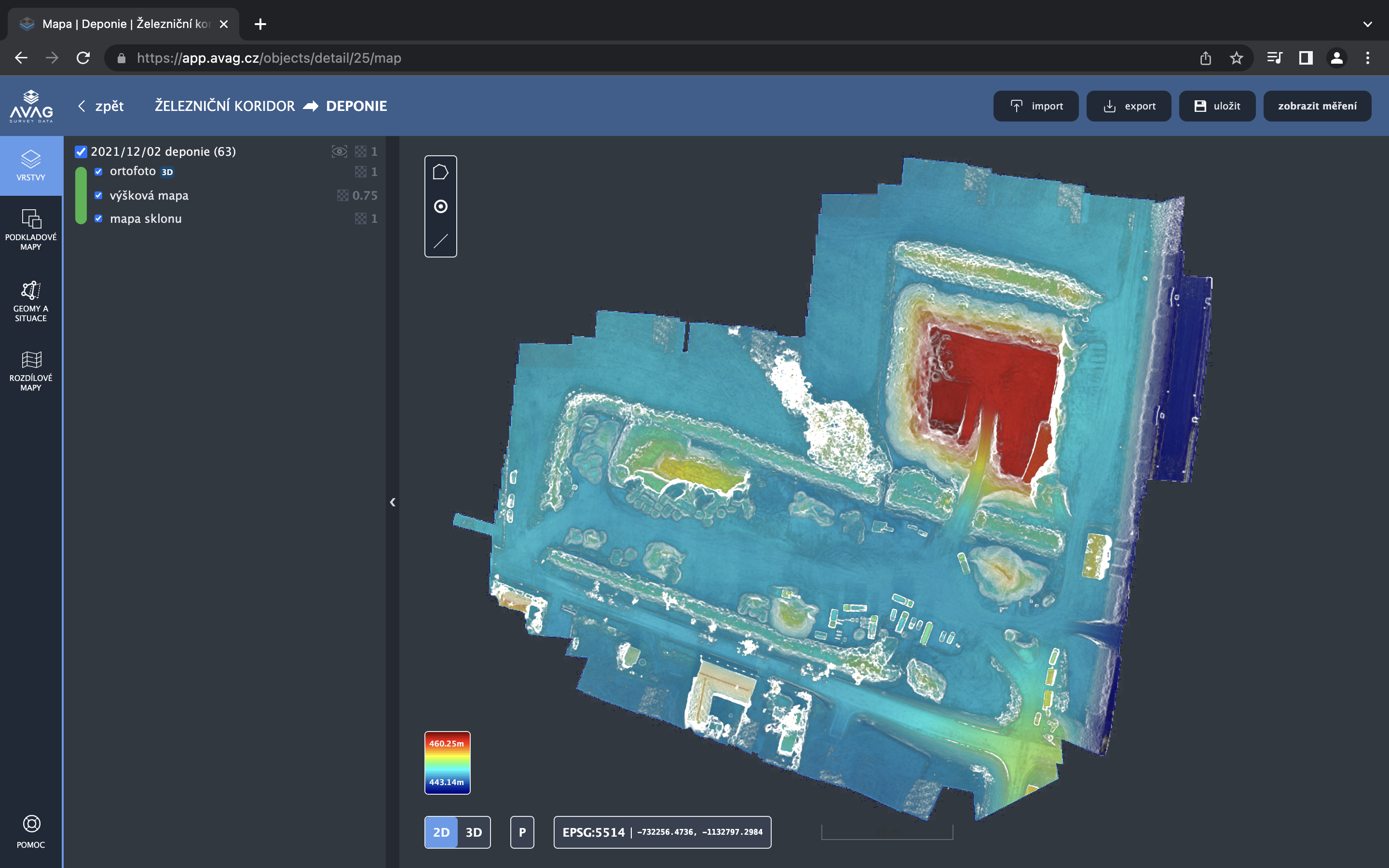
Mapa sklonu je další užitečný digitální model výškové mapy, který generuje sám AVAG přímo z výškové mapy a představuje/zobrazuje maximální změnu výšky mezi sousedními buňky rastru. Jde o poměr výškového rozdílu vůči vodorovné délce. Sklon je vyjádřený bílými křivkami, čím je sklon terénu příkřejší, tím je hustší rastr bílých křivek. Naopak čím je terén rovnější, tím méně se zobrazuje bílých křivek.
Nejlepšího výsledku zobrazení terénu dosáhnete, pokud budete mít aktivní subvrstvy výškové mapy a mapy sklonu. Kombinace barev výškové mapy a zobrazení kontur rastru mapy sklonu dokonale vykreslí tvar terénu, díky čemuž se budete lépe orientovat a toto zobrazení Vám pomůže např. při zakreslování geomů apod.
3D mračna bodů
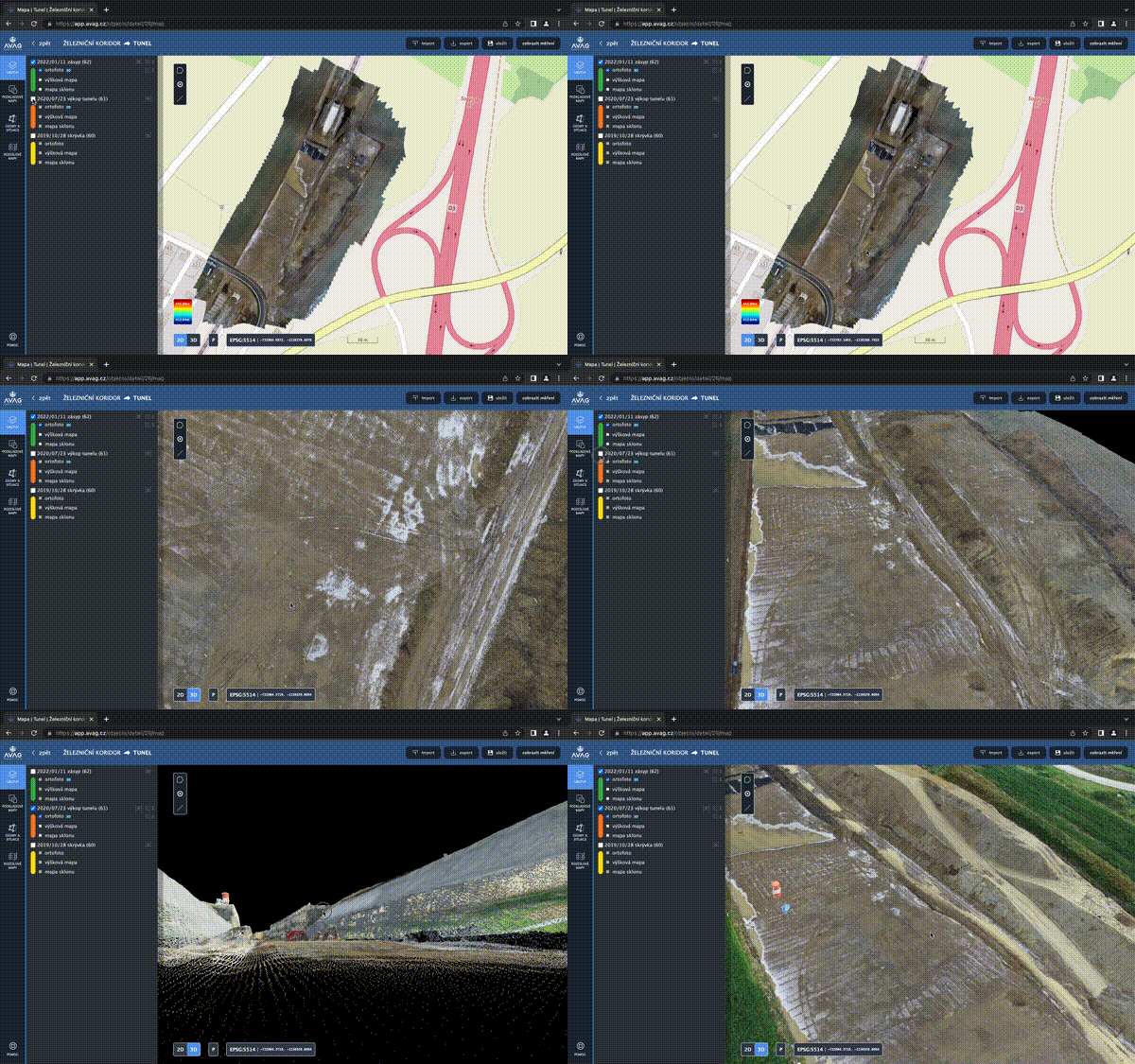
Přímo z mapy je možné se přepnout do 3D prostředí, kde se nachází mračna bodů. Pokud vrstvy tato data obsahují, je možné prolínat mračna do sebe a pracovat s daty ve 3D. Pro zobrazení více mračen, pouze zaškrtněte checkbox dané vrstvy, aby byla aktivní.
Doporučení: po přepnutí do 3D prostředí použijte doubleklik myší na požadované místo, tím se Vám toto místo vycentruje. Následně můžete chytit mračno levým tlačítkem myši a posunem myši otáčet celým objektem dokola nebo chytit pravým tlačítkem myši a celý objekt posouvat do všech stran. Použitím kolečka myši se lze přibližovat a oddalovat. Pokud se chcete přemístit, opakujte tento proces.
Je to velice užitečné z několika důvodů. Např. okamžitě vidíte tvar terénu a také můžete do mračen zakreslovat geomy. Po vygenerování výškových profilů, můžete sledovat 3D linie na terénu.
3D mesh model
Tato funkce se brzy spustí.
Podkladové mapy
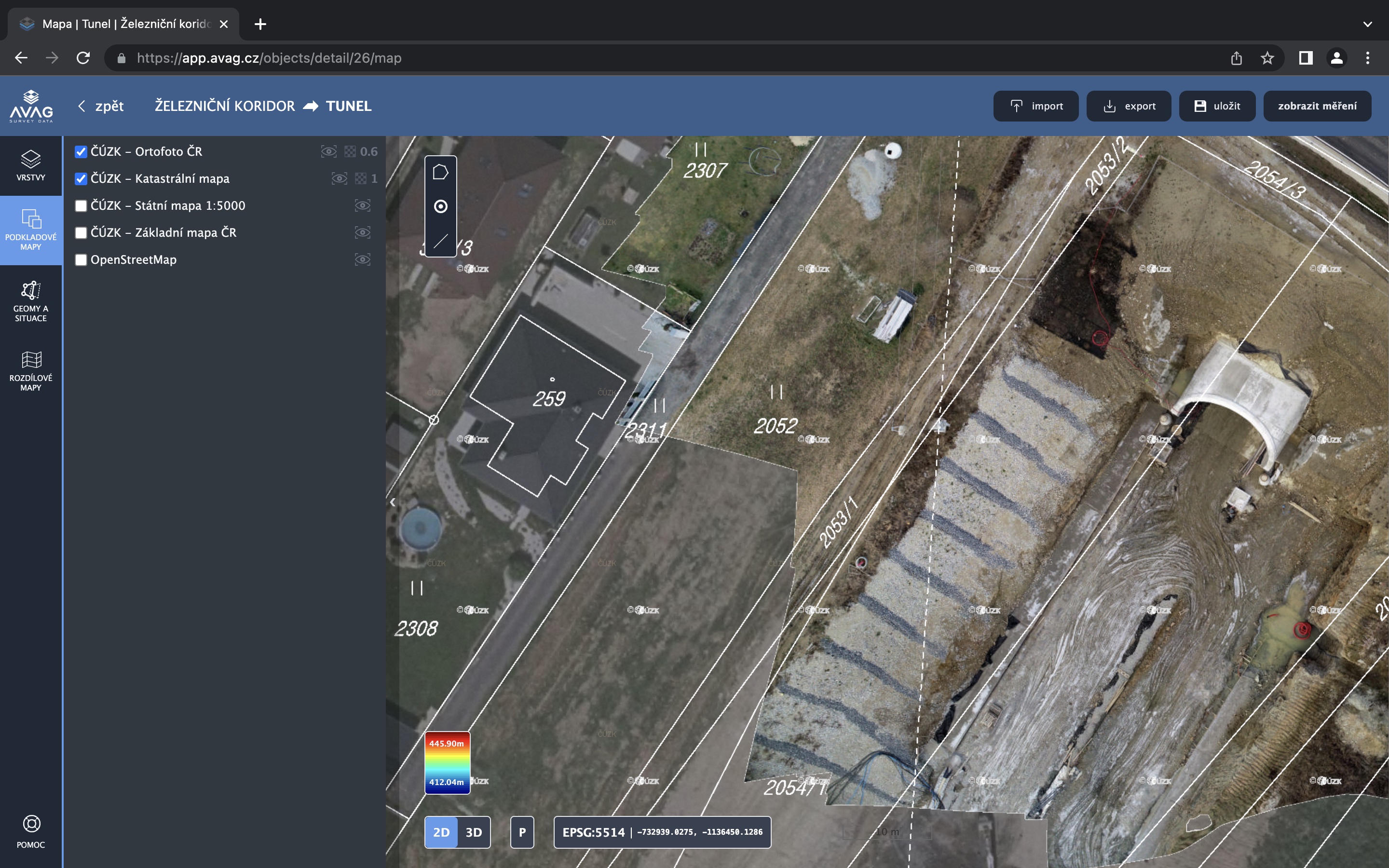
AVAG Vám ukáže podkladové mapy. Jimi jsou některé mapové a WMS služby dle země využívání aplikace. Je to další užitečný nástroj aplikace. Vidíte aktuální katastrální mapu, pozemky vč. jejich parcelních čísel, nejaktuálnější ortofoto, názvy měst, ulic, domů a ostatní infrastrukturu.
Pro Českou Republiku je aktuálně 5 podkladových map:
ČÚZK - Katastrální mapa
ČÚZK - Ortofoto ČR
ČÚZK - Státní mapa 1:5000
ČÚZK - Základní mapa ČR
OpenStreetMap
Geomy a situace
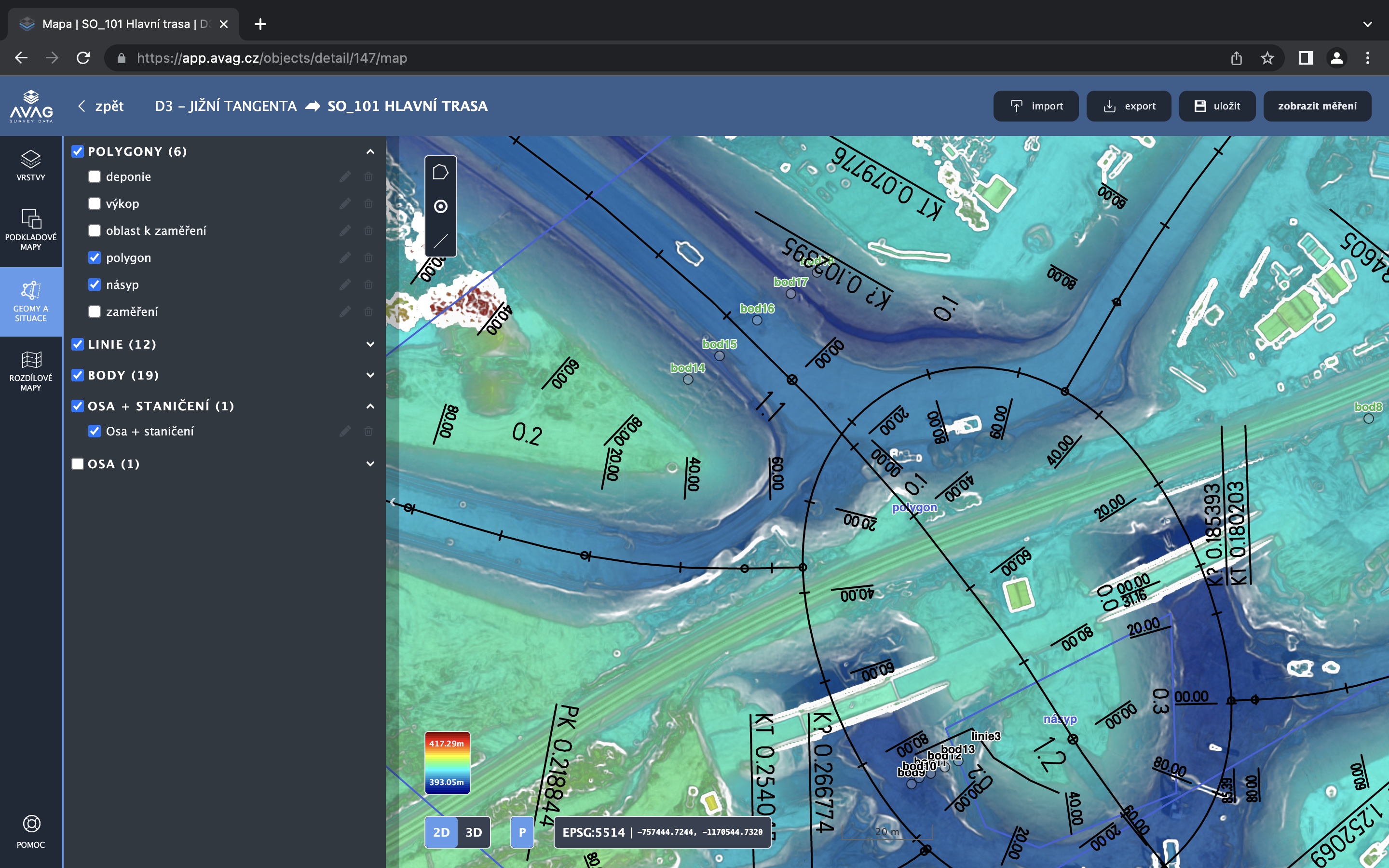
Jedná o nástroje, které můžete použít pro kreslení, tvorbu a výpočty. Vaše vytvořené geomy se automaticky ukládají do složek polygony, linie a body. Při importu situací nebo dalších geomů se vytváří nové složky v oddílu Geomy a situace v levém panelu.
Práce s nástroji a jejich možnosti je podrobně popsána v sekci funkce.
Situace
Do aplikace AVAG je možné importovat situační plány a další soubory. Podporované formáty jsou DXF, SHP, GeoJson a TXT. Import je rozdělený na Import (DXF, SHP, GeoJson a TXT) a Import Koordinační situace (DXF). Import Koordinační situace (DXF) sjednotí všechny obsahované entity do jedné a zobrazí je na mapě jako jeden geom. V levém panelu v oddílu Geomy a situace vznikne nová složka obsahující tento geom.
Složky a sdílené složky
Tato funkce se brzy spustí.
Pro lepší práci s geomy slouží možnost tvorby vlastní složky, do které můžete vkládat polygony, linie a body. Složky si můžete pojmenovat vlastním názvem. Složky je pak možné sdílet ostatním uživatelům, kteří mají přístup k danému objektu. Význam to usnadňuje komunikaci a práci nad Vaším objektem především pokud provádíte výpočty objemů, tvoříte výškové profily (řezy) na liniích, pracujete s body apod.
Rozdílové mapy
Rozdílové mapy jsou velice užitečné pro snadné a rychlé zjištění změny terénu mezi dvěma vrstvami.
Tato funkce je podrobně popsána v sekci Rozdílové mapy záložky funkce.