Funkce
Doubleklik
Na všech vrstvách, geomech (polygony, body, linie), rozdílových mapách, výsledcích měření apod. existuje funkce doubleklik. Tato funkce Vás rychle přesune přímo na danou vrstvu, geom atd.
Měření objemu
Po vytvoření polygonu lze provést měření objemu na jedné vrstvě nebo mezi mezi dvěma vrstvami a následně vygenerovat protokol o provedeném měření v PDF.
Pro měření objemu na jedné vrstvě je nutné mít aktivní pouze jednu vrstvu a aktivní (červený) polygon. U vytvořeného polygonu je pak v informačním pravém panelu možnost Měření objemu a vpravo modré tlačítko Provést a v závorce ID aktivní vrstvy. Kliknutím na modré tlačítko provést, zadáte požadavek na výpočet objemu, který se provádí přímo na digitálním modelu. V polygonu se nejprve provede interpolace pomocí lomových bodů (vytvoří se tzv. dno) a následně se provede výpočet objemu přímo na digitálním modelu v tomto polygonu. Po provedení výpočtu se vrátí výsledek měření s informacemi, na které vrstvě byl objem naměřen, ID vrstvy a výsledek suma v m3. Následně je možné provést Export protokolu do PDF.
(doporučení: je dobré volit přiměřený počet lomových bodů a na vhodně zvolených místech, tak abyste si vytvořili správné “dno” pro výpočet objemu)
Pro měření objemu mezi dvěma vrstvami je nutné mít aktivní dvě vrstvy a aktivní (červený) polygon. U vytvořeného polygonu je pak v informačním pravém panelu možnost Měření objemu a vpravo modré tlačítko Provést a v závorce ID dvou aktivních vrstev. Kliknutím na modré tlačítko provést, zadáte požadavek na výpočet objemu, který se provádí přímo na digitálních modelech. Po provedení výpočtu se vrátí výsledek měření s informacemi, na kterých vrstvách byl objem naměřen, ID vrstev a výsledek suma v m3 vč. informace o násypu a výkopu v m3. Následně je možné provést Export protokolu do PDF.
Export protokolu do PDF
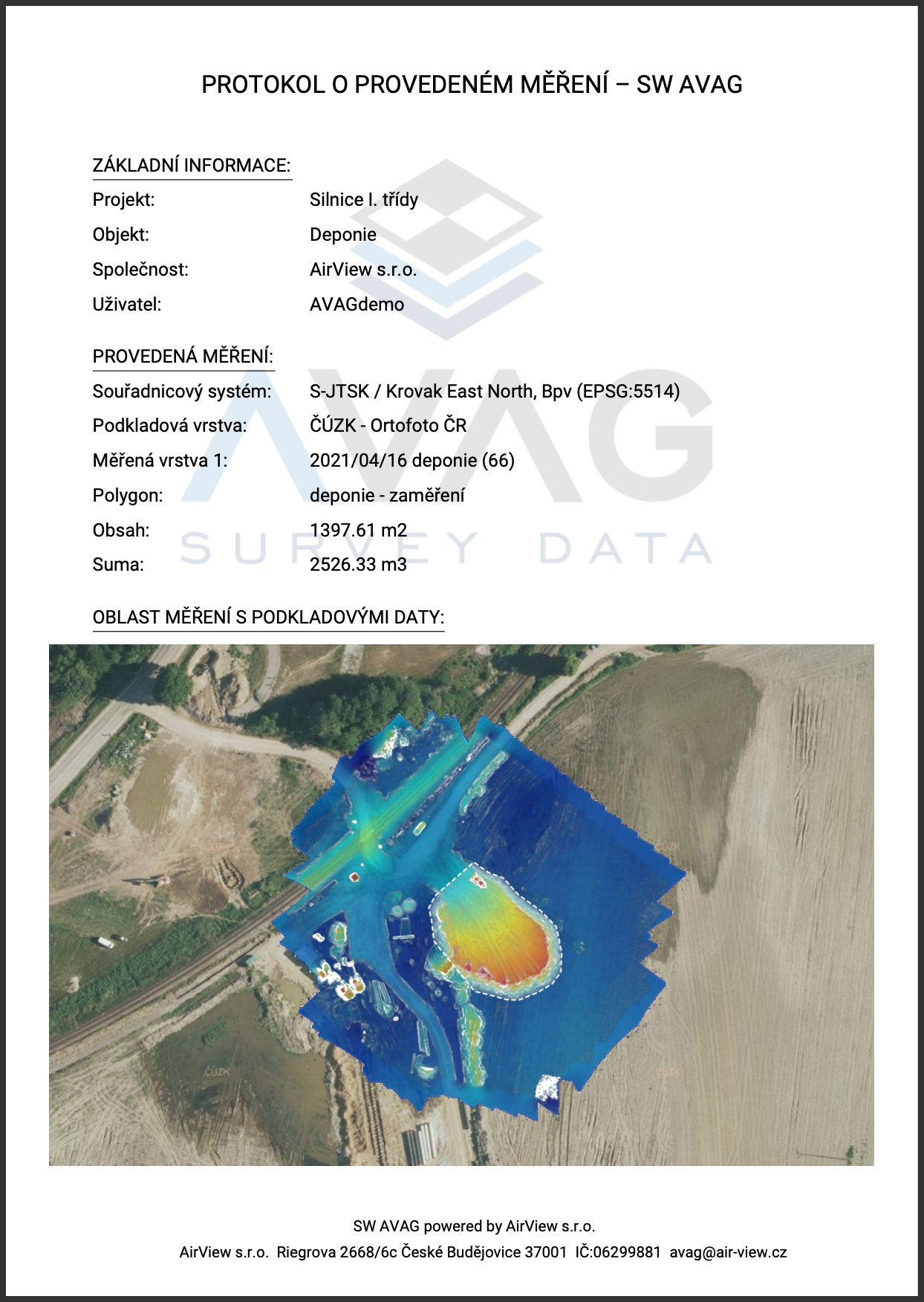
Jakmile si necháte spočítat objem, máte možnost výsledky tohoto měření vyexportovat do protokolu ve formátu PDF. V informačním panelu vybraného polygonu, na kterém jste provedli výpočet objemu je tlačítko Exportovat protokol PDF, jakmile kliknete na tento požadavek, automaticky se Vám stáhne do Vašeho počítače PDF soubor obsahující informace o provedeném měření.
V PDF protokolu jsou základní informace o projektu, objektu, společnosti, uživateli. Dále informace o provedeném měření, souřadnicový systém, podkladová vrstva, měření na vrstvě 1 nebo na vrstvách 1 a 2, v jakém polygonu, obsah polygonu, objem jako suma v místě měření a případně výkop/násyp v případě, že jste provedli měření objemu mezi dvěma vrstvami. V druhé polovině PDF je pak screen grafiky Vaší obrazovky přesně v místě, kde jste se nacházeli, když jste zadávali požadavek na export protokolu.
Zobrazit měření
Všechny výpočty se automaticky ukládají a lze je vyvolat pod tlačítkem zobrazit měření. Po vyvolání vyjede vpravo skrytý panel se všemi výsledky. Doubleklikem na jednotlivé výpočty se lze opět rychle přesunout v mapě na daný výpočet, který se vycentruje na obrazovce.
Rozdílová mapa
Rozdílové mapy jsou velice užitečné pro snadné a rychlé zjištění změny terénu mezi dvěma vrstvami.
U vytvořeného polygonu je v informačním pravém panelu možnost Rozdílová mapa a vpravo modré tlačítko Vygenerovat. Toto tlačítko je aktivní pouze v případě, že máte vybrané/aktivní dvě vrstvy v levém panelu. Kliknutím na modré tlačítko vygenerovat, zadáte požadavek na vygenerování nového digitálního modelu rozdílové mapy, který se provádí přímo na digitálních modelech. Jakmile se rozdílová mapa vygeneruje, okamžitě se uloží do seznamu rozdílových map, které naleznete v levém menu.
Rozdílová mapa obsahuje tři základní barvy. Bílá představuje oblast bez změny v terénu. Zde je aktuálně napevno nastavena tolerance 0,2m a to 0,1m nahoru a 0,1m dolu. Modrá barva zobrazuje násyp a červená barva zobrazuje výkop. Rychle tak vidíte kde se pracovalo a jakým způsobem.
V seznamu rozdílových map vidíte ID vrstev vč. barev mezi kterými byla vytvořena. Doubleklikem v na rozdílovou mapu v seznamu si opět rychle vycentrujete danou oblast v mapě. Graficky je znázorněna tolerance rozsahu a barevně násyp a výkop. Rozdílovou mapu lze zprůhlednit nebo smazat. Smazáním ji nenávratně odstraníte. Po smazání polygonu zůstává rozdílová mapa v seznamu.
Výškový profil
Výškový profil (tzv. řez) je velice užitečná funkce pro zjištění výšek, zobrazení profilu a lze ji provádět na všech vrstvách nebo je postupně přidávat.
U vytvořené linie je v informačním pravém panelu možnost Výškový profil a vpravo šedivé tlačítko Vygenerovat. Po zadání požadavku se vygeneruje profil na všech aktivních vrstvách. Další vrstvy je možné generovat následně. Vygenerovaný profil je možné zvětšit pro lepší práci s daty. Po zvětšení se otevře graf s dalšími funkcemi. Pohybem myši po profilu vidíme pohybující se bod jak v profilu, tak současně i v mapě na linii. Vlevo jsou informace o linii - délka, počet bodů v profilu a rozlišení v jakém intervalu jsou rozmístěny body (např. 0,1m). Vpravo jsou nástroje +- pro zoom v grafu, lze použít i myš a vybrat oblast zoomu přímo myší v grafu, dále ručička pro posun grafu a domeček pro návrat grafu do původního stavu. V dolní části grafu jsou zobrazeny ID vrstev vč. barev, které je možné jednotlivě vypínat/zapínat.
Automatické ukládání stavu mapy
Jakmile vstoupíte přímo v mapy aplikace, aktivuje se automatické ukládání aktuálního stavu mapy. Ten každých 30 vteřin uloží všechna Vaše nastavení. Pokud potřebujete rychle opustit mapu, máte možnost uložit si aktuální stav mapy sám tlačítkem v horní liště vpravo nahoře. Jakmile mapu opustíte a vrátíte se zpět do mapy, zobrazí se Vám stav, ve kterém jste ji opustili.
Po 5 minutách nečinnosti AVAG sám opustí prostředí mapy, před tím Vám všechna nastavení uloží a tento krok Vám oznámí notifikací na obrazovce. Toto opatření je z důvodu validního automatického ukládání stavu mapy v případě práce na více počítačích (např. v práci a doma).
(Z tohoto důvodu doporučujeme pro každého uživatele vlastní účet - nepracovat týmově pod jedním účtem. Všechna data je možné prosdílet mezi uživateli).

Import/export
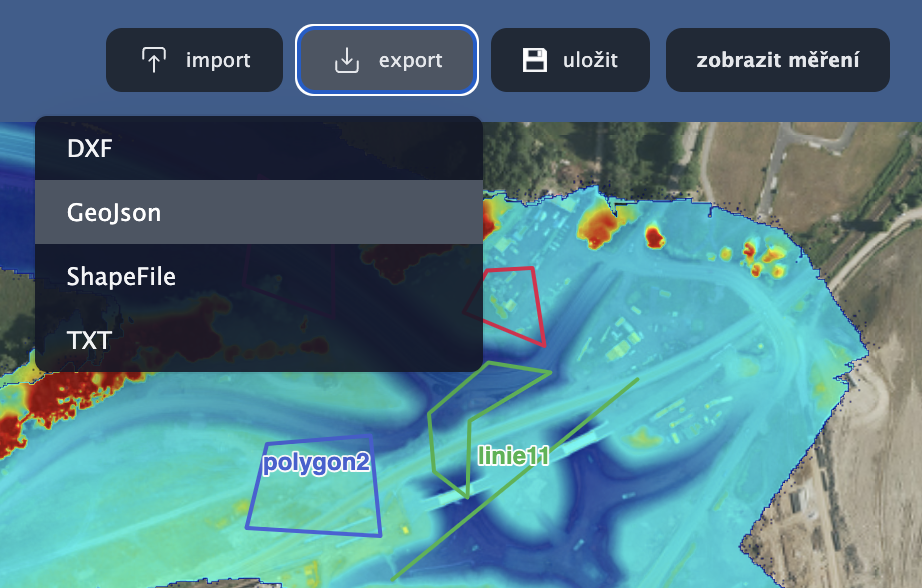
Pod tlačítky import a export v horním panelu můžete importovat a exportovat soubory ve formátech DXF, GeoJson, ShapeFile a TXT. Dále je možné importovat koordinační situace v DXF formátu. Všechny importované soubory naleznete pod tlačítkem Geomy a situace v menu hlavního panelu.