Prostředí administrace
Nástěnka
Po přihlášení do aplikace se nacházíte na stránce Nástěnka. V levém panelu jsou možnosti menu. Na hlavní stránce jsou dlaždice s informacemi o společnosti, divizi, uživateli a aktuálně využité kapacitě. Vpravo nahoře je uživatelský účet, který lze editovat.
Na hlavní stránce Nástěnky vidíte veškerou strukturu Vašich projektů, objektů a vrstev.
Každý objekt obsahuje zelenou ikonu mapy, pro okamžitý přesun do mapy. Přímo z nástěnky je tedy možné přejít jedním kliknutím ihned do mapy, kterou hledáte a chcete v ní pracovat.

Doporučení: Skrolováním myší nebo využitím hledat najděte Vámi hledaný projekt / objekt a pod symbolem “mapy” se dostanete přímo do mapy aplikace.
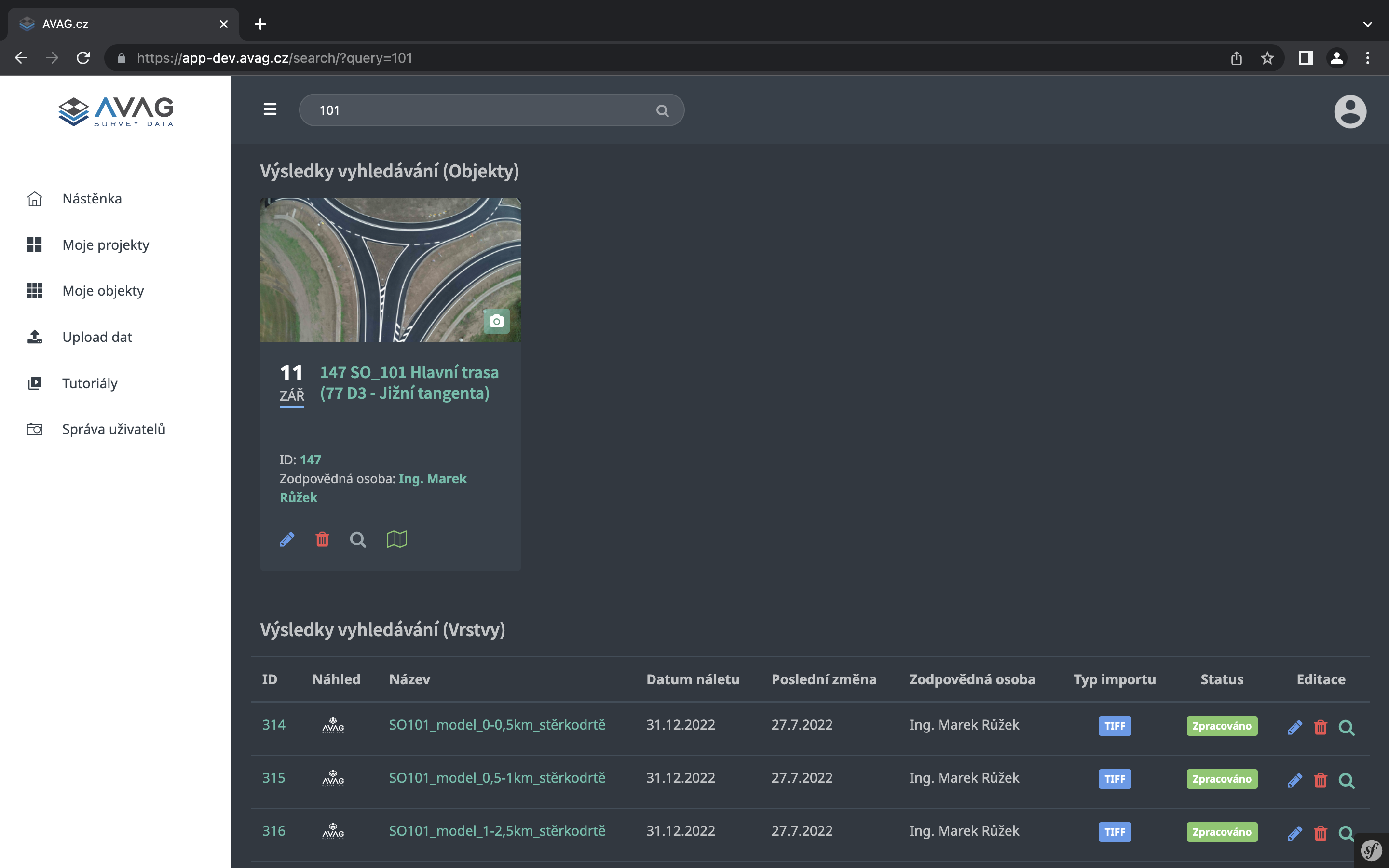
Do pole hledat napište jakýkoliv příznak Vašeho projektu, objektu, vrstvy, ID, název apod. a stiskněte enter. AVAG Vám seřadí Vaše hledané požadavky a opět přes zelenou ikonu mapy Vašeho objektu vstoupíte přímo do mapy. (v ukázce je hledaný výraz “101”)
Projekty / objekty / vrstvy
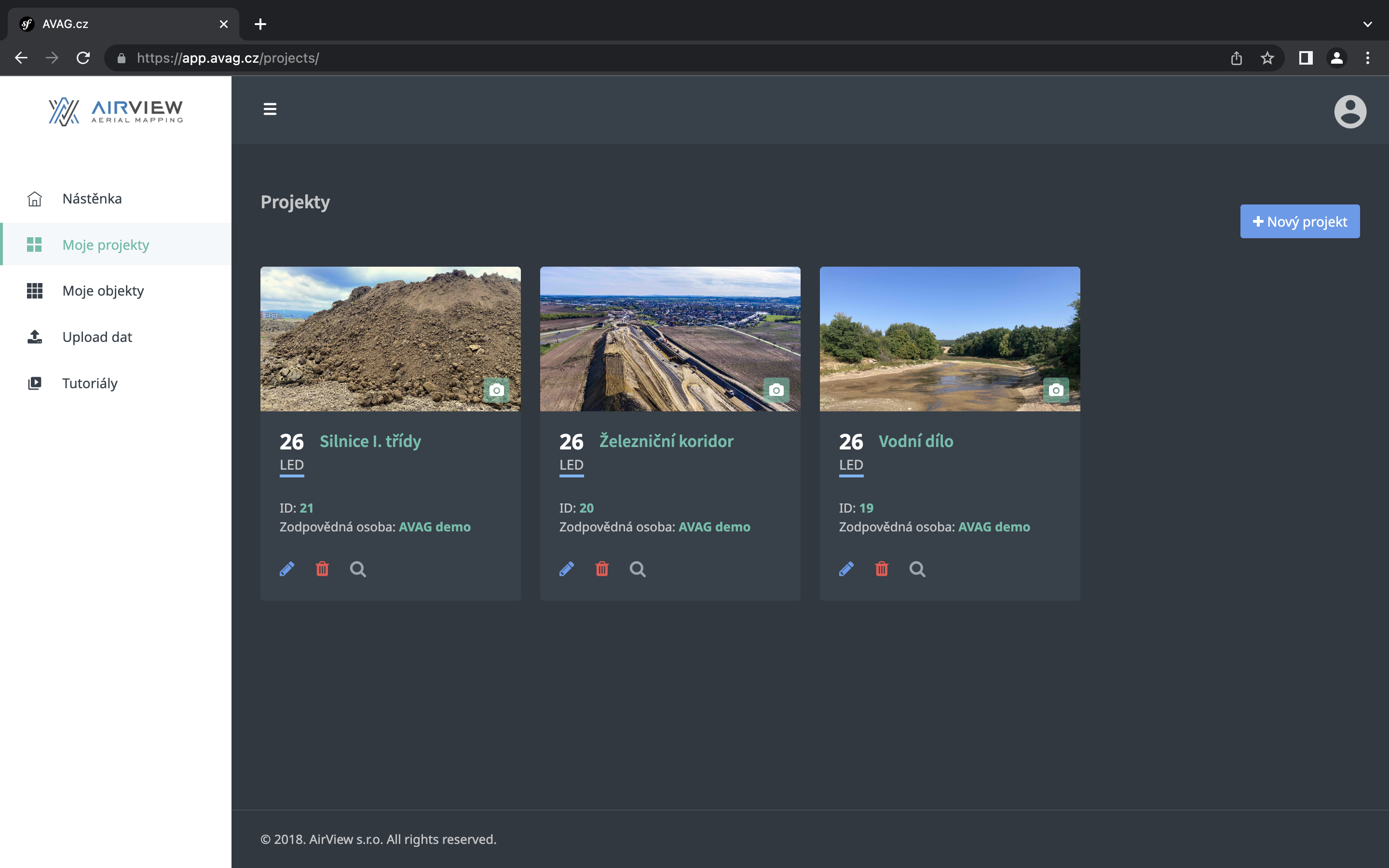
Projekty představují kompletní celky (např. stavba 10 km liniové stavby). Objekty dílčí části nebo jednotlivé úseky Vašeho projektu (např. deponie, mosty, sklady apod.). Vrstvy pak představují jednotlivé nálety dronem, které na sobě sedí v mapě a jejich řazení je chronologické (shora od nejaktuálnější po nejstarší) dle data pořízení těchto dat. Podrobnější informace k Vrstvy v seznamu , Vrstvy v mapě a Tvorba projektů a objektů naleznete pod těmito odkazy.

Tvorba projektů a objektů
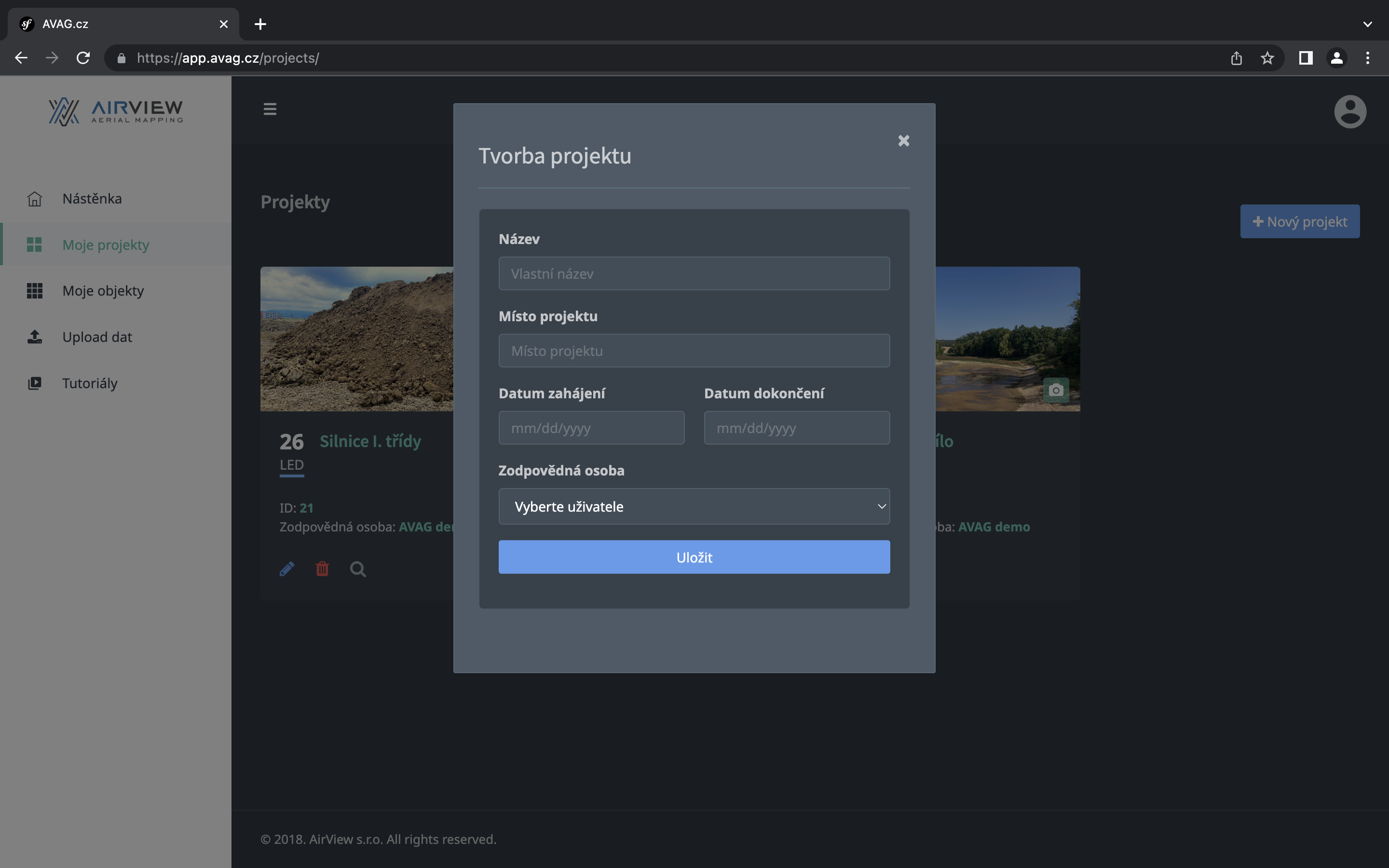
Projekt vytvoříte tak, že se prokliknete z nástěnky v levém menu do sekce Moje projekty. Zde naleznete vpravo nahoře modré tlačítko + Nový projekt. V tabulce vyplníte informace o Vašem projektu a dáte uložit.
Objekt vytvoříte tak, že se prokliknete z nástěnky v levém menu do sekce Moje Objekty. Zde naleznete vpravo nahoře modré tlačítko + Nový objekt. V tabulce přiřadíte objekt k projektu a vyplníte informace o Vašem objektu a dáte uložit.

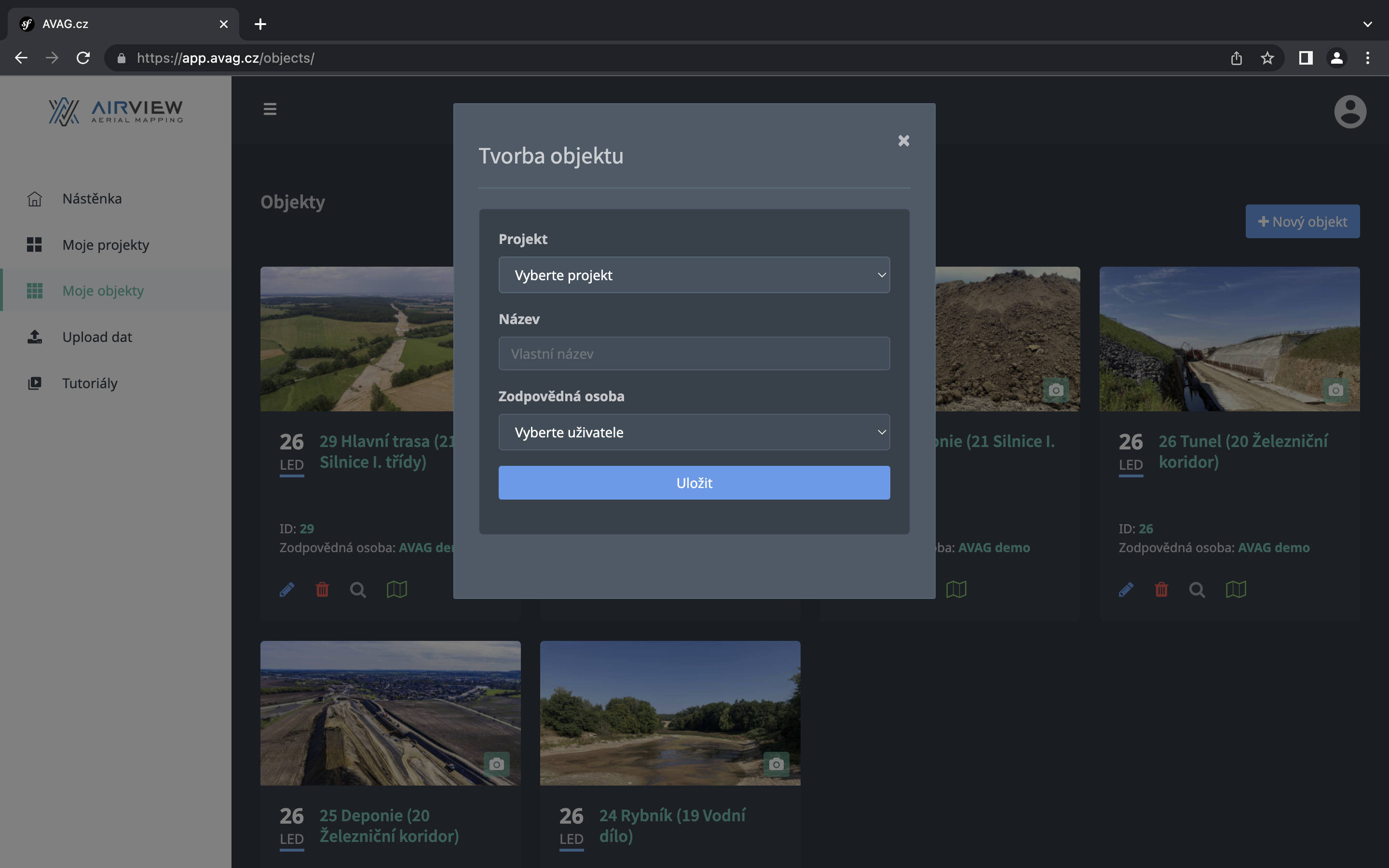
Projekty, objekty a vrstvy lze editovat a smazat. Smazáním projektů, objektů nebo vrstev dojde k odstranění všech dat v dané struktuře (např. fotografie, ortofoto, výšková mapa, mapa sklonu, mračna bodů apod.)
Vrstvy (ve výpisu souborů)
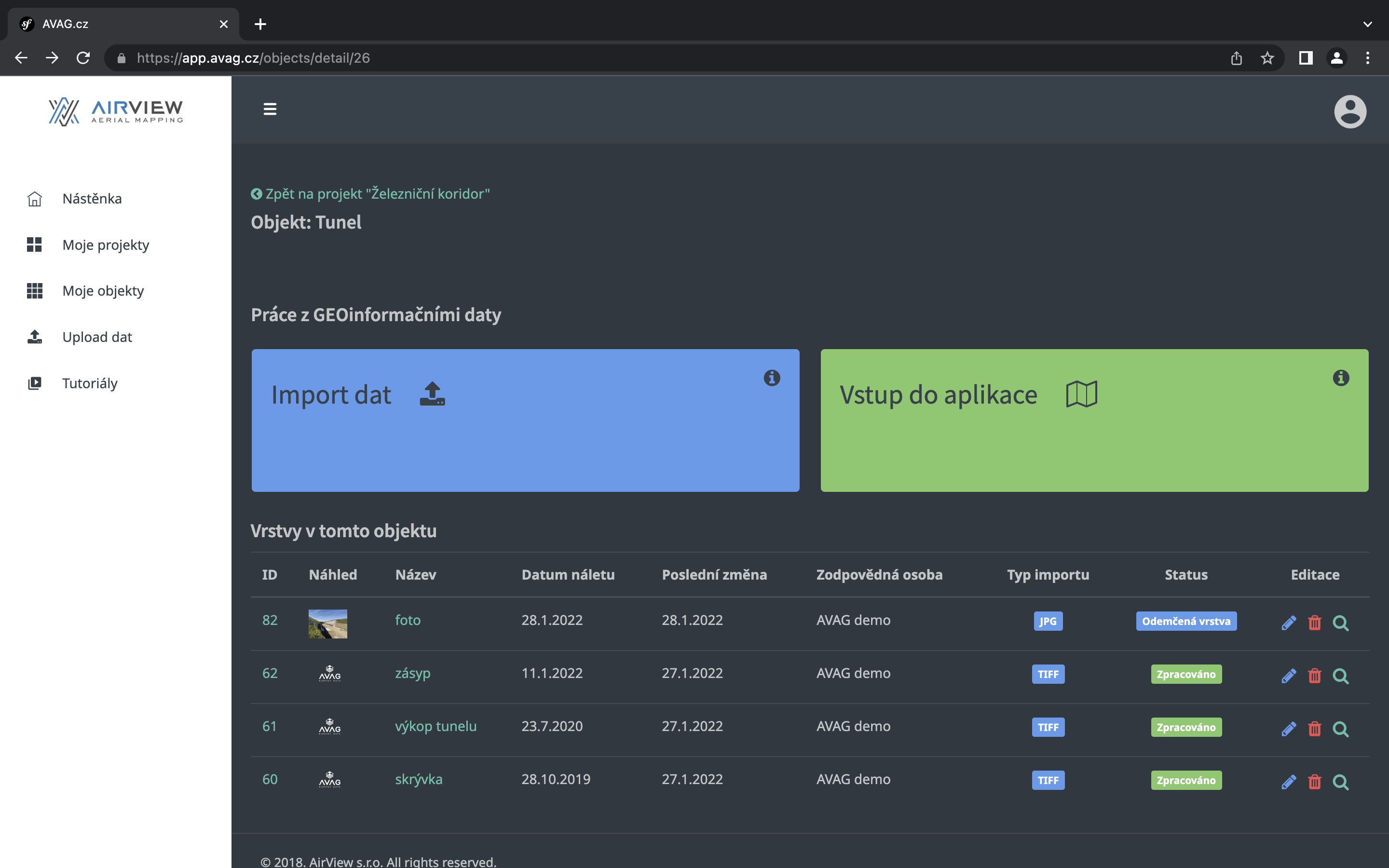
V této kapitole popisujeme vrstvy jako výpis Vašich vrstev v seznamu. Všechna tato data lze stáhnout v originálu. Vrstvy naleznete přímo daném v objektu. Rozkliknutím zvolené vrstvy se dostanete do výpisu, kde jsou buď Vámi importovaná GeoTIFF data (ortofoto, digitální model terénu - výšková mapa, mračno bodů) nebo uploadovaná data (fotografie JPG + VB - vlívací body), které se nahrávají jako požadavek k fotogrammetrickému zpracování dat. Následně po zpracování těchto dat naleznete ve výpisu také ortofoto a digitální model terénu (výšková mapa).
Upload JPG + VB
Upload těchto dat slouží jako požadavek k fotogrammetrickému zpracování. Jde službu fotogrammetrického centra společnosti AirView s.r.o.
Uploadem těchto dat vytváříte vrstvu pro daný objekt. Můžete si zvolit pod jaký objekt chcete data uploadovat. Vyplníte vlastní název a dále je nutné zvolit správný datum vrstvy - jedná se o datum náletu, tedy kdy byla tato data pořízena Vaším UAV (podle data se Vám bude řadit vrstva v mapě). V případě, že si nezvolíte žádný objekt, AVAG Vám vytvoří novou strukturu projekt/objekt a pod ním pak bude tato Vaše vrstva.
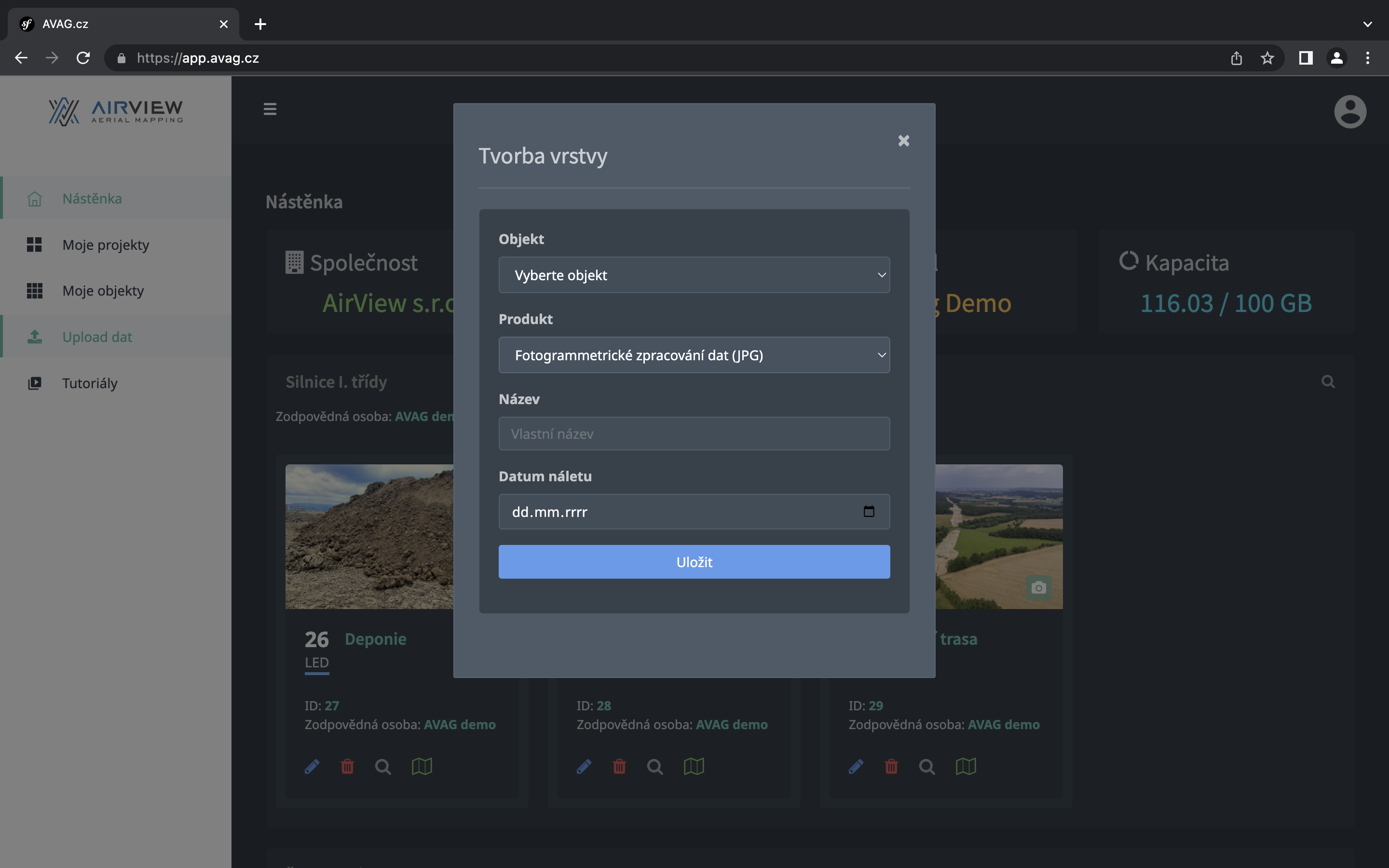
Jakmile máte zadané potřebné údaje, zvolíte uložit a vytvořená vrstva se Vám otevře pro nahrání Vašich dat. Po stisknutí modré dlaždice se pak otevře dialogové okno pro nahrání dat.
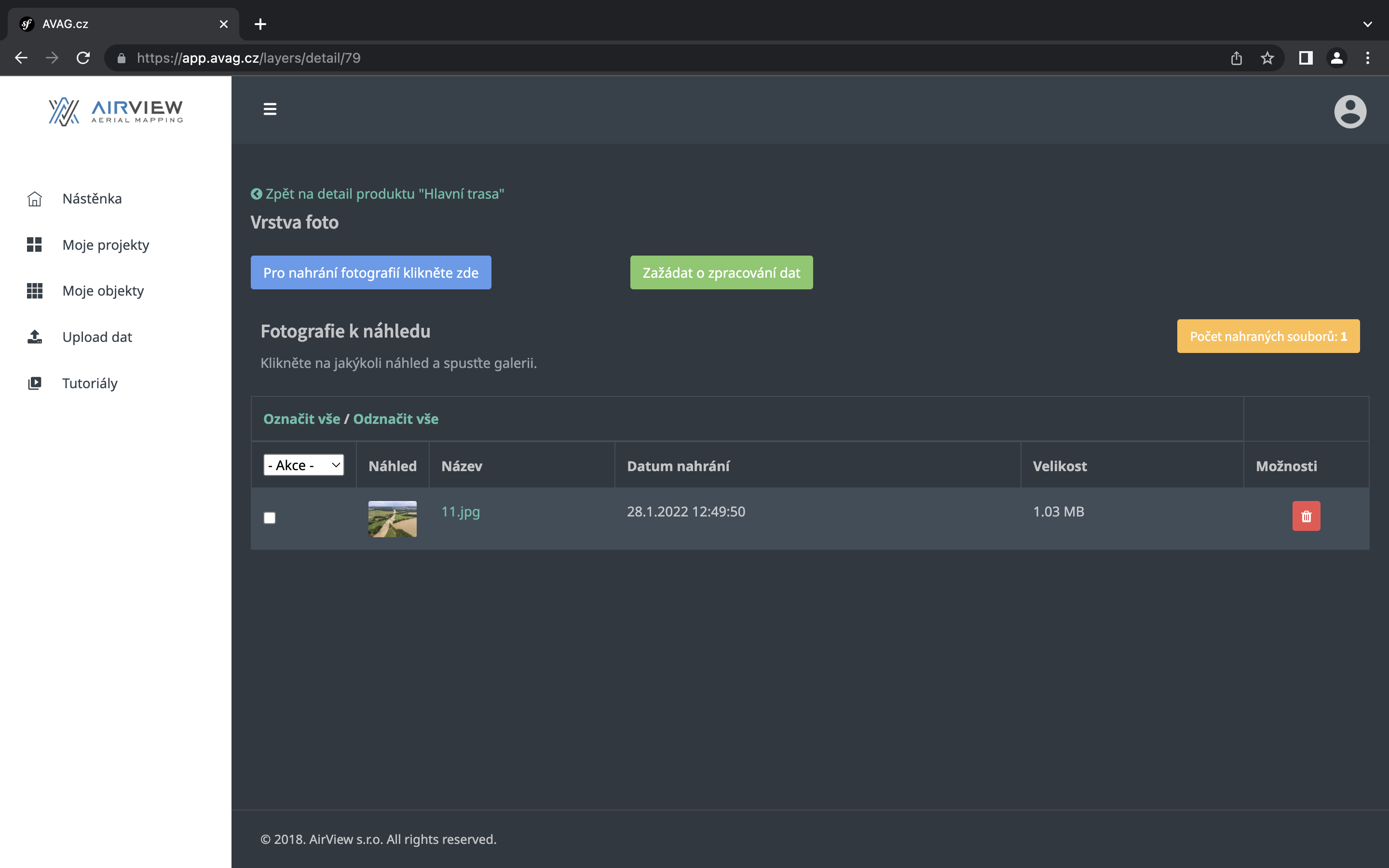
Jakmile máte všechna data nahraná, musíte zažádat o zpracování dat stisknutím zelené dlaždice. Zde můžete zanechat zprávu a potvrdit checkbox jeho zaškrtnutím a zažádat o zpracování dat. (Tímto krokem souhlasíte s podmínkami společnosti AirView s.r.o., které naleznete ZDE)
V některých případech (zejména pokud nemáte další smluvní vztah se spol. AirView s.r.o. budete vyzváni k platbě za fotogrammetrické zpracování dat.

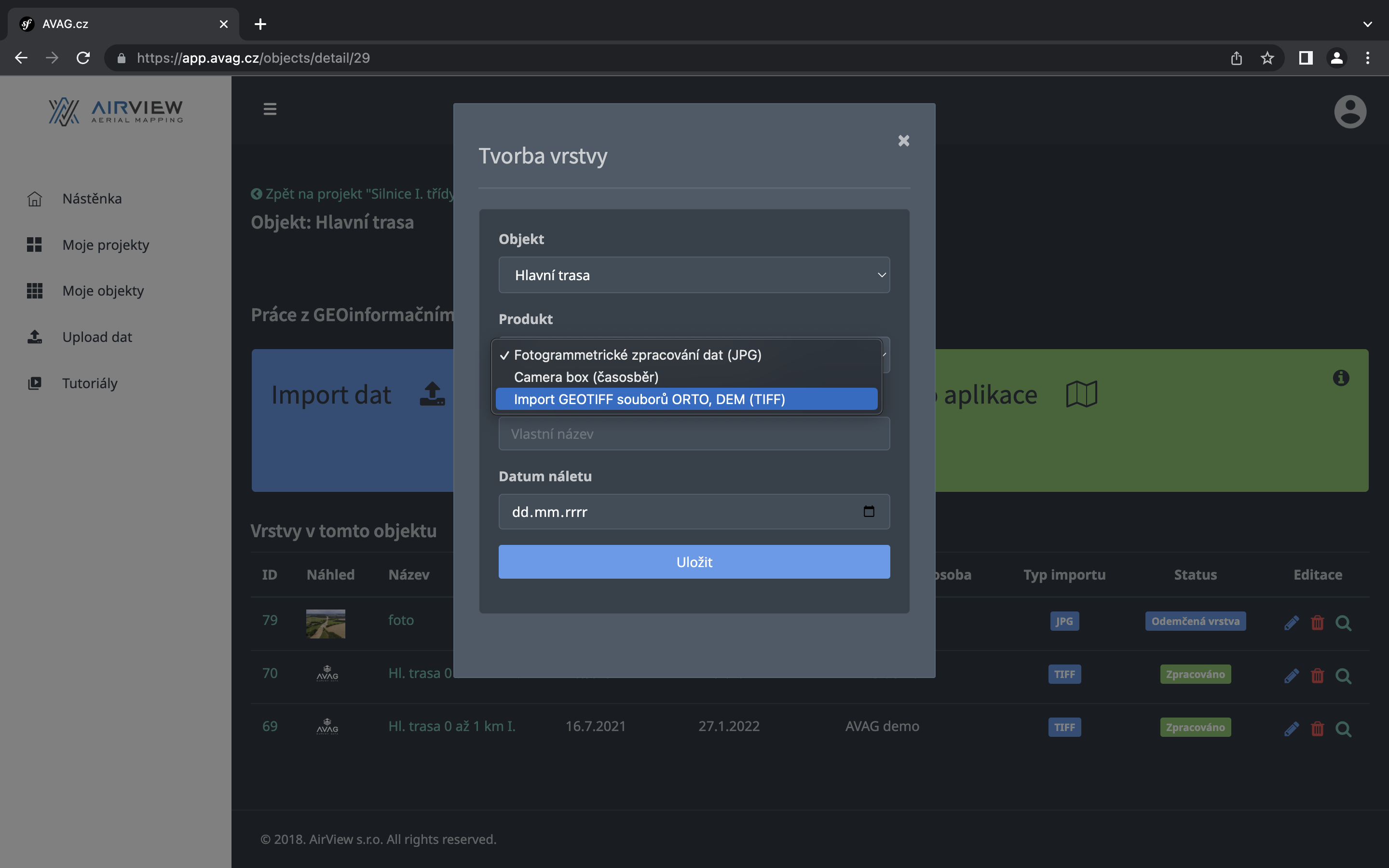
Další možností uploadu JPG + VB je přímo z objektu přes velkou modrou dlaždici Import dat. tímto krokem opět vytváříte novou vrstvu, do které nahrajete Vaše data. Zde vyberete Fotogrammetrické zpracování dat (JPG). Vyplníte vlastní název a dále je nutné zvolit správný datum vrstvy - jedná se o datum náletu, tedy kdy byla tato data pořízena Vaším UAV (podle data se Vám bude řadit vrstva v mapě).
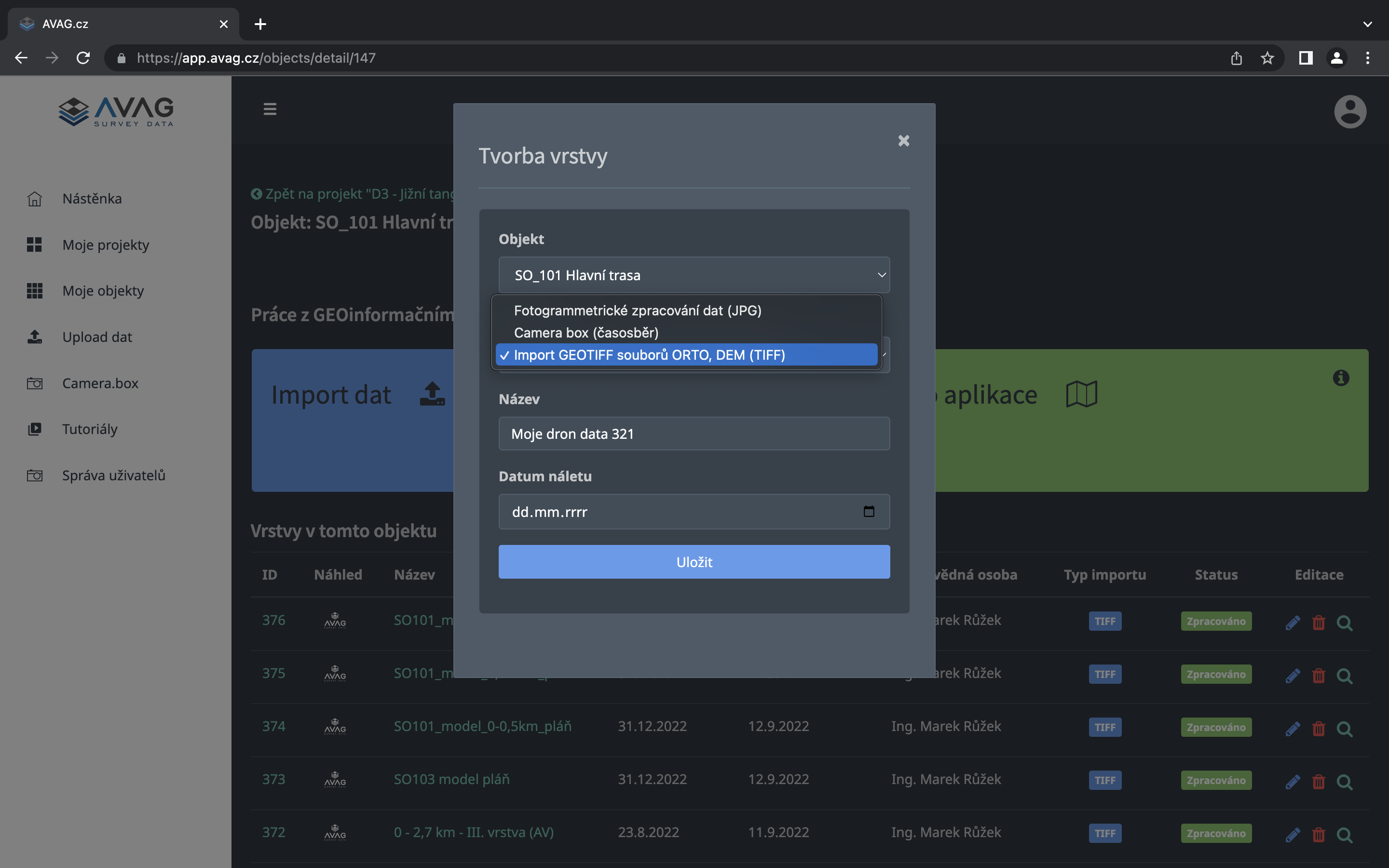
Import GeoTIFF souborů
Dalším importem jsou přímo Vaše digitální modely (Ortofoto, digitální model terénu, mračno bodů apod.). Přes dlaždici Import dat ve Vašem objektu tímto krokem vytvoříte novou vrstvu pro Import těchto dat. Zvolíte Import GEOTIFF souborů ORTO, DEM (TIFF). Vyplníte vlastní název a dále je nutné zvolit správný datum vrstvy - jedná se o datum náletu, tedy kdy byla tato data pořízena Vaším UAV (podle data se Vám bude řadit vrstva v mapě).
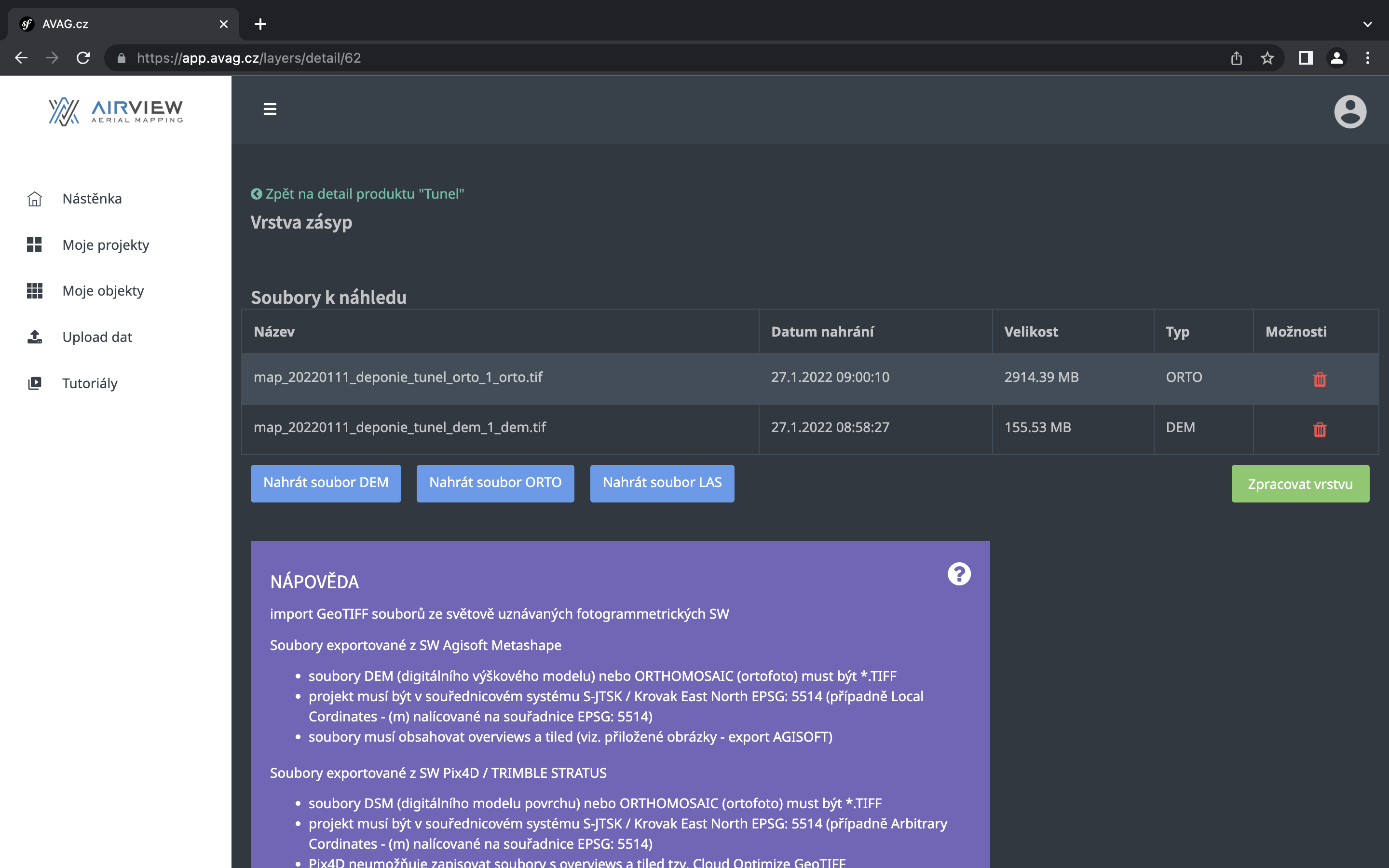
Jakmile zvolíte uložit, otevře se nové okno Vaší vrstvy, kam můžete nahrát Vaše GEOTIFF soubory (ORTO - ortofoto, DEM - digitální model terénu - někdy také DSM, LAS - mračno bodů). V blízké budoucnosti bude možné nahrávat 3D Mesh modely a další formáty.
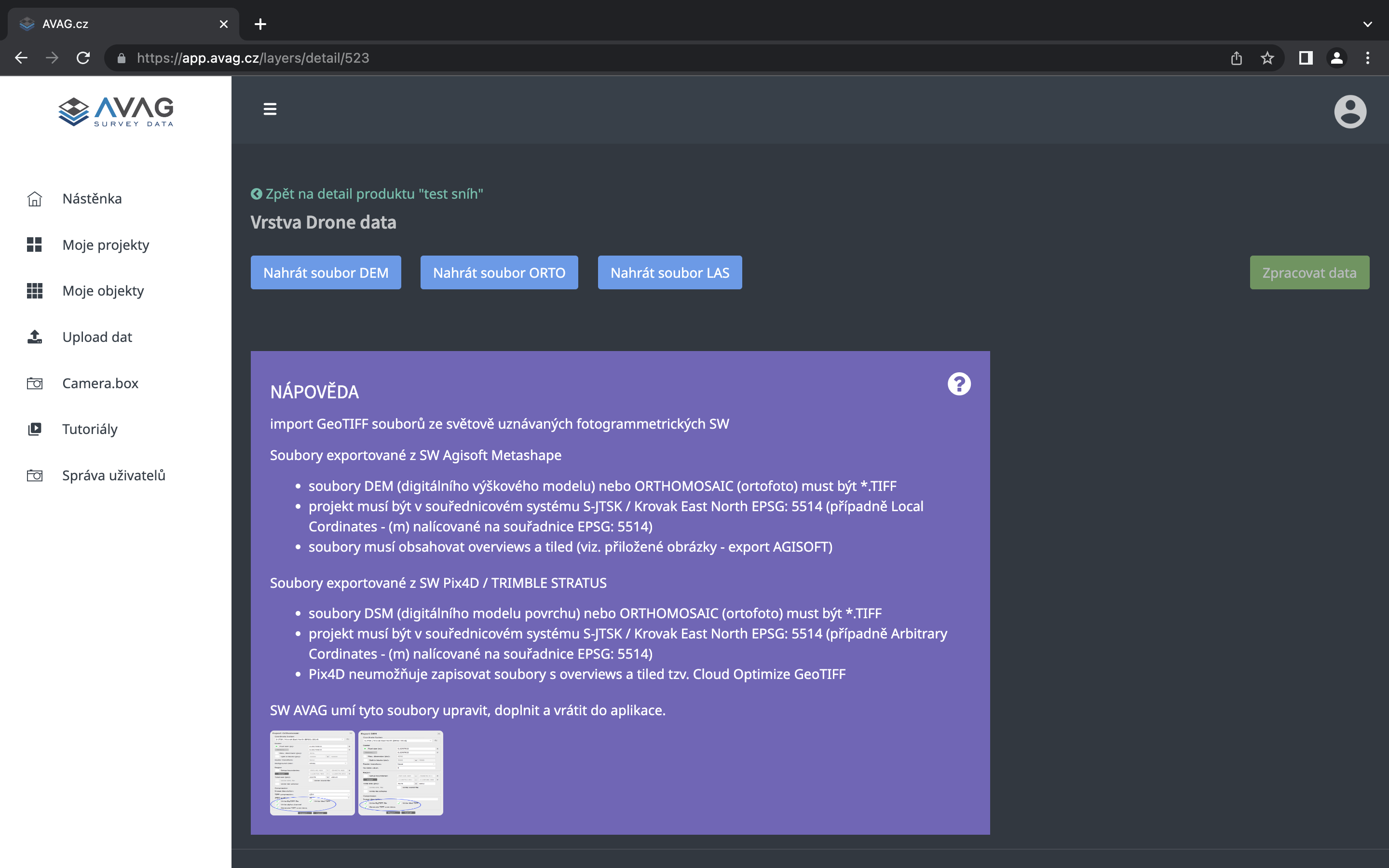
Rozkliknutím jednotlivých dlaždic Nahrát soubor (DEM, ORTO nebo LAS) přímo nahráváte Váš digitální model.

Po nahrání Vašich digitálních modelů je nutné tuto vrstvu nechat aplikací AVAG zpracovat do prostředí mapy. Následně bude možné s daty pracovat, měřit objemy, porovnávat modely, vytvářet řezy apod.

Tutoriály
V této sekci naleznete video návody jak pracovat v aplikaci AVAG. Jde o jednoduché a rychlé návody jak v aplikaci AVAG vypočítat objemy, vytvořit řezy, rozdílové mapy apod.
Uživatelský účet
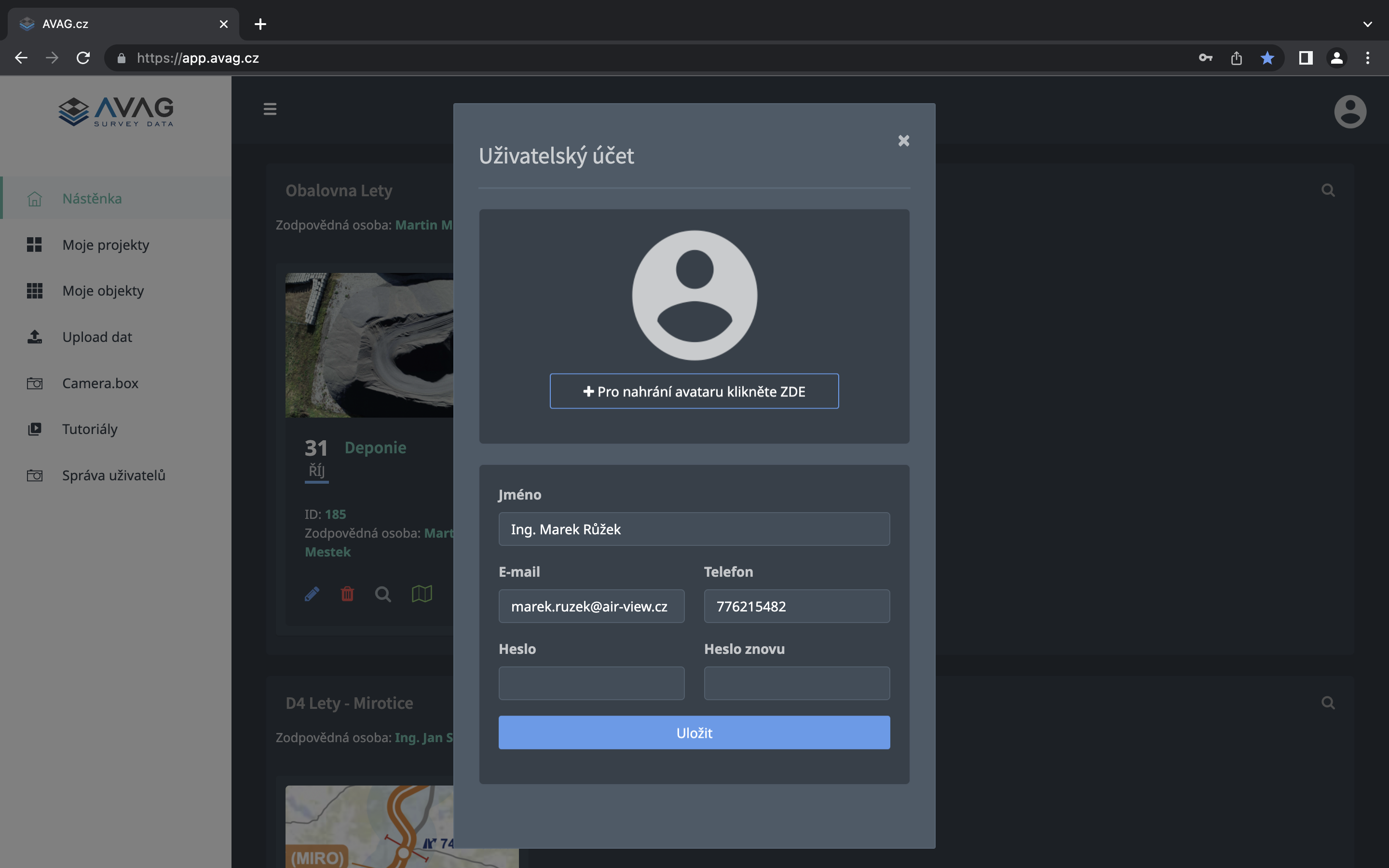
Uživatelský účet naleznete vpravo nahoře pod symbolem portrétu postavy. Po rozkliknutí ikony se rozbalí menu uživatelského účtu.

Účet obsahuje informace o uživateli a je možné je editovat vč. změny hesla.
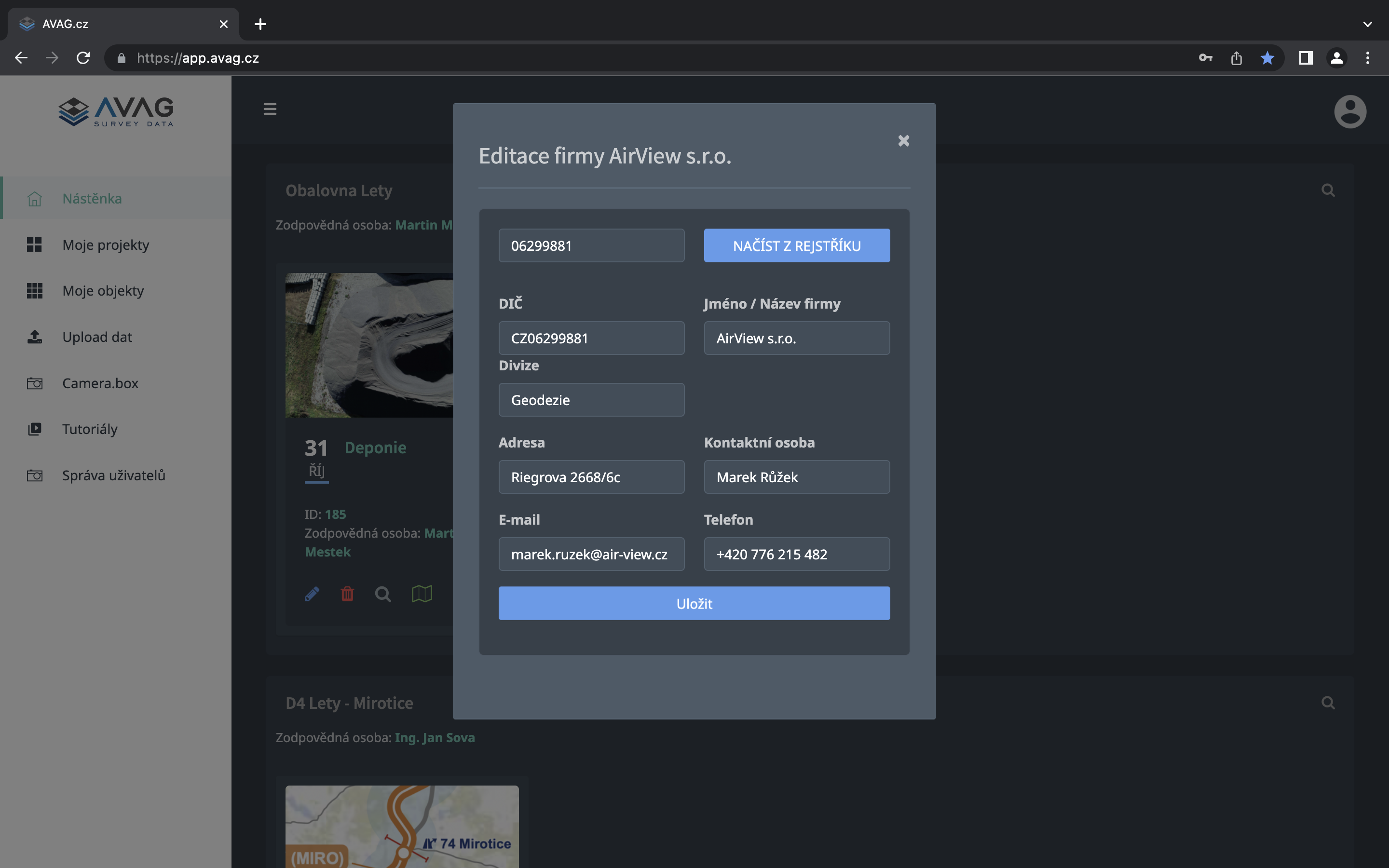
Nastavení obsahuje informace ke společnosti a uživateli s právy admin.
Správa uživatelů
Tuto sekci vidí pouze uživatel s právy admina. Má k dispozici informace o uživatelích pod jeho společností, má práva zakládat další uživatele, měnit hesla uživatelům a přidělovat jednotlivé projekty, objekty i vrstvy (vše jednotlivě).
Například můžete sdílet jednotlivé vrstvy (i když objekt obsahuje vrstev více). Uživatel kterému sdílíte Vaše data, vidí celou strukturu dané vrstvy (tedy projekt i objekt), ale v mapě se mu ukáží pouze přidělené vrstvy.
Doporučujeme všechny uživatele registrovat pod jejich vlastními účty. Důvodem je cloudové ukládání stavů a práce v mapě (pokud by např. v jeden moment pracovalo více uživatelů na více zařízeních pod jedním uživatelským účtem, každé zařízení by ukládalo aktuální stav, tím by docházelo k přeukládání stavů na obou zařízeních a oba uživatelé by mohli přijít o svou rozdělanou práci (měření, řezy, výpočty apod.).
Každý uživatel by měl mít svůj vlastní uživatelský účet. Počet uživatelských účtů v aplikaci není omezen.